切换深浅色
OpenClaw 接入 XXAPI
让 AI 帮你完成配置
首次安装或切换到 XXAPI,都可以使用。
AI 打不开链接时,。
查看短提示词
OpenClaw 可以在本机运行 AI 助手,也能连接聊天软件。第一次使用,先让本机聊天窗口正常回复,再连接 Telegram 等入口会更容易排查问题。
1. 安装 OpenClaw
macOS、Linux 打开终端。Windows 先安装 WSL2,下面的命令都在 WSL 的 Linux 终端里运行。
运行官方安装脚本。--no-onboard 会先安装程序,第 3 步再统一配置。
sh
curl -fsSL https://openclaw.ai/install.sh | bash -s -- --no-onboard安装后重新打开终端,检查版本。
sh
openclaw --version能看到版本号,就继续准备密钥。
2. 准备 API Key 与模型
打开 XXAPI API 密钥,复制自己的 Key。这一页使用 OpenAI Chat Completions 连接,选择支持该接口和工具调用的模型。
查看当前可用模型与分组从 XXAPI 后台读取
选择与你的 API Key 相同的分组,再复制模型名称。
| 项目 | 填写内容 |
|---|---|
| 服务商 ID | xxapi |
| Base URL | https://xxapi.ai/v1 |
| API Key | 自己的 XXAPI API Key |
| 协议 | OpenAI / Chat Completions(配置文件中叫 openai-completions) |
| 模型 ID | 模型广场中的完整 ID |
3. 保存配置
在刚才的终端打开 OpenClaw 官方向导。
sh
openclaw onboard --install-daemon- 阅读执行权限提示,确认后选择 QuickStart。已有配置时选择保留现有值,不要重置配置。
- 在模型服务商选项中选择 Custom Provider / 自定义服务商。
- API Base URL 填
https://xxapi.ai/v1,API Key 粘贴自己的 XXAPI 密钥。如果提示使用已有密钥,确认它属于 XXAPI,或重新输入。 - 协议选择 OpenAI / Chat Completions,Model ID 填第 2 步复制的完整 ID。向导会尝试验证这条连接。
- 如果询问 Provider ID,填
xxapi;模型别名可以留空。将它设为默认模型。 - 聊天软件和附加功能先跳过。网关保持本机访问及默认认证,完成向导。
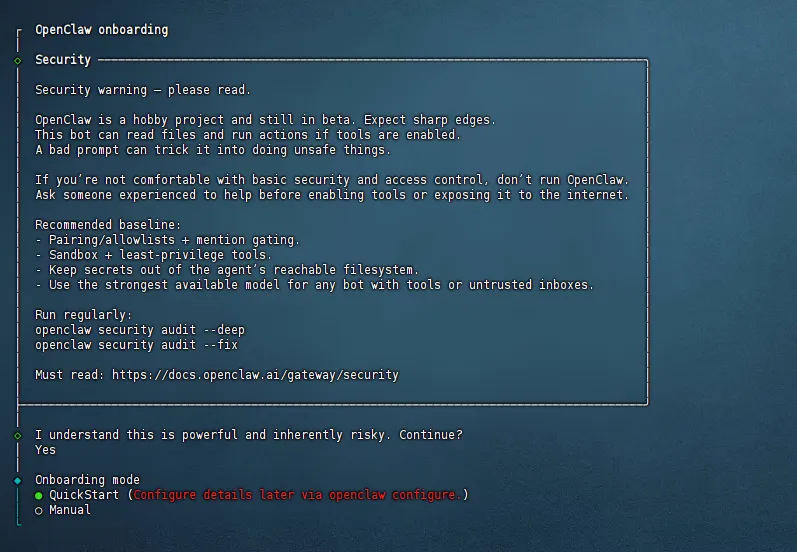
密钥输入时可能不显示字符,这是正常现象。保存前核对地址和模型;验证失败时先按本页的问题表排查。
已有配置需要手动合并,或希望直接编辑文件
打开 ~/.openclaw/openclaw.json。Windows WSL 用户在 WSL 的家目录中找这个文件。
sh
nano ~/.openclaw/openclaw.json按 Ctrl+O、回车保存,Ctrl+X 退出。下面这段 JSON 是给手动配置使用的;已经通过向导保存成功,就不需要再编辑一次。
先复制一份文件作为备份。 向导已经生成的 gateway、认证和聊天软件配置要保留。将下面的 xxapi 加到原有 models.providers 内,把 agents.defaults.model.primary 改为 xxapi/你的模型ID。如果已经有 models 或 agents,请合并到对应位置,不要再创建一个同名顶层字段。
这是连接 XXAPI 所需的最小结构,三处 MODEL_ID 都换成真实模型 ID,密钥占位文字换成自己的 Key。
json
{
  "models": {
    "mode": "merge",
    "providers": {
      "xxapi": {
        "baseUrl": "https://xxapi.ai/v1",
        "apiKey": "替换为你的XXAPI_API_Key",
        "api": "openai-completions",
        "models": [
          {
            "id": "MODEL_ID",
            "name": "MODEL_ID"
          }
        ]
      }
    }
  },
  "agents": {
    "defaults": {
      "model": {
        "primary": "xxapi/MODEL_ID"
      }
    }
  }
}
保存后执行。
sh
openclaw gateway restart
openclaw models list
列表里出现 xxapi/你的模型ID,再进入下一步。如果提示未安装网关服务,重新运行 openclaw onboard --install-daemon 完成服务安装。

4. 打开聊天窗口
终端执行 openclaw tui,输入“请只回复:连接成功”。收到模型回复,就说明基础连接成功。
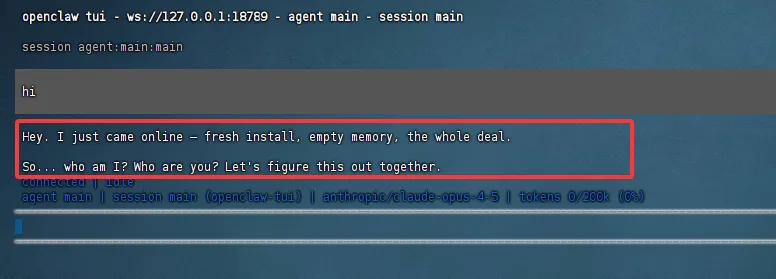
喜欢网页界面,也可以运行 openclaw dashboard,用它生成的本机链接打开控制台。这条链接可能含登录凭据,保留给自己使用。
已经配过其他服务商
先保留原来的 provider,只新增 xxapi,然后切换默认模型、重启网关、新建会话。若配置里已有模型允许列表,还需要把 xxapi/模型ID 加入该列表;可运行 openclaw models list 检查是否可选。
遇到问题
| 看到的情况 | 处理方法 |
|---|---|
| JSON 格式错误 | 检查逗号与括号,尤其是合并到已有配置的位置 |
| 401 | 检查 apiKey 是否为完整 XXAPI 密钥 |
| 模型不存在 | id、默认模型和允许列表里的名字必须对应 |
| 404、接口不支持 | 检查所选模型支持的接口,按下面的协议表调整 |
| 网关启动失败 | 运行 openclaw doctor 查看具体问题,不要先清空配置 |
改用 Claude 或 Responses 模型
保持服务商 ID 为 xxapi,按模型支持的接口改下面两项,并更新模型 ID。
| 接口 | api | baseUrl |
|---|---|---|
| OpenAI Chat Completions | openai-completions | https://xxapi.ai/v1 |
| OpenAI Responses | openai-responses | https://xxapi.ai/v1 |
| Anthropic Messages | anthropic-messages | https://xxapi.ai |
一个 provider 用一种协议。如果要同时保留不同协议,分别命名,例如 xxapi-chat 和 xxapi-claude,默认模型前缀也随之修改。
在服务器上运行、连接 Telegram
先按 OpenClaw 远程访问说明 配置 SSH 转发或受保护的访问方式,再打开控制台。不要为远程浏览直接关闭登录认证。
本机对话已通过后,可按 Telegram 官方接入说明 创建机器人、填写机器人 Token。向机器人发送第一条消息后,在自己运行 OpenClaw 的终端批准配对码。
sh
openclaw pairing approve telegram 配对码将 配对码 换成你自己聊天窗口收到的代码。Telegram 的机器人 Token 和 XXAPI API Key 用途不同,不能互换。