
切换深浅色
Claude Code 安装与接入
让 AI 帮你完成配置
首次安装或切换到 XXAPI,都可以使用。
AI 打不开链接时,。
查看短提示词
Claude Code 可以在终端里读文件、改代码。按这一页操作,先让它通过 XXAPI 回你一句话,再开始处理项目。
准备好 XXAPI 账号和 API Key。Windows 10 1809 及以上、macOS 13 及以上、常见 Linux 发行版均可使用。这里采用官方原生安装,不需要先装 Node.js。Windows 的 Git 为可选项,需要 Bash 工具时再安装。
1. 准备密钥与模型
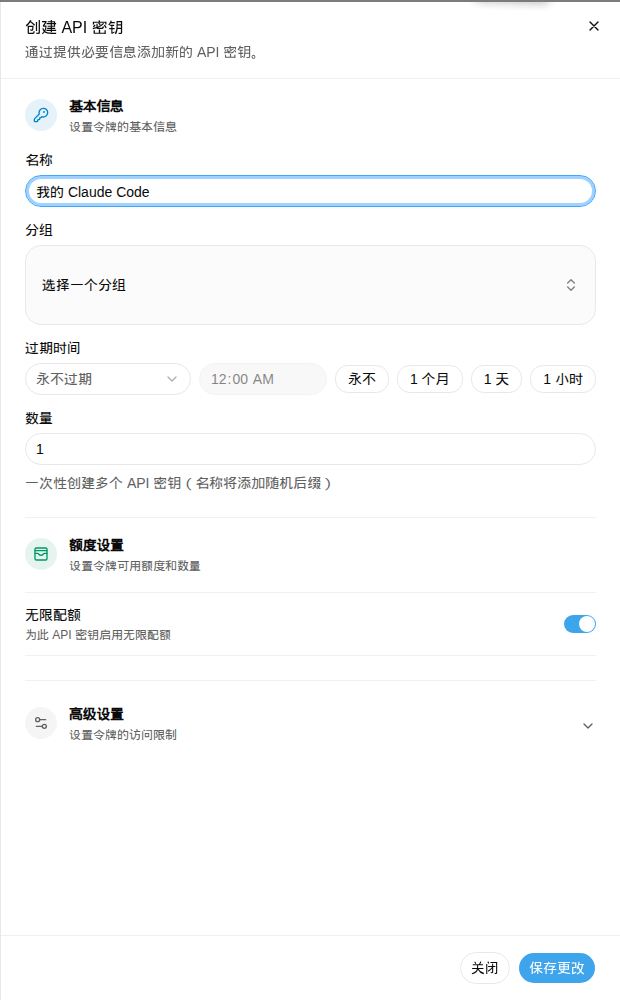
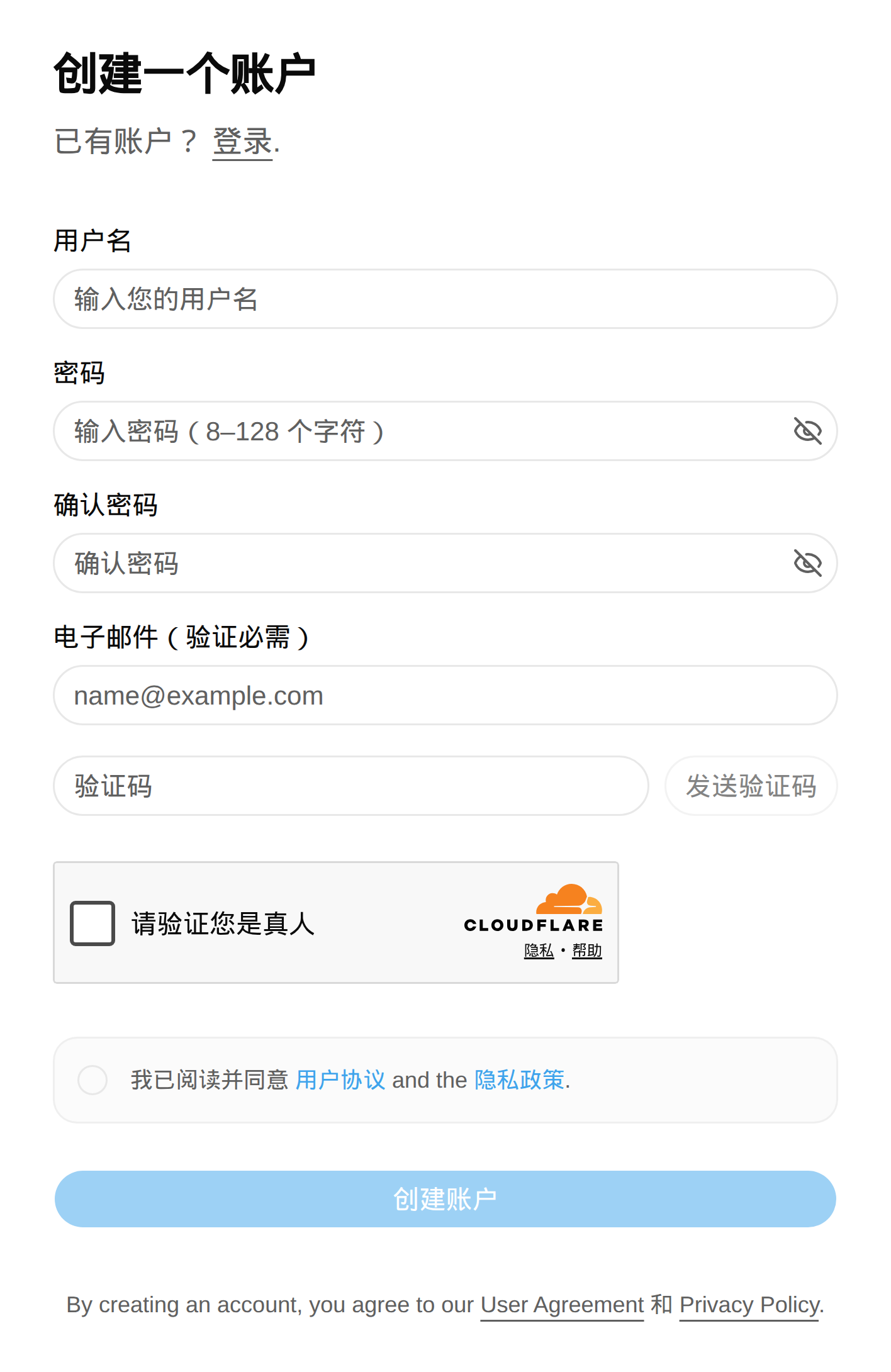
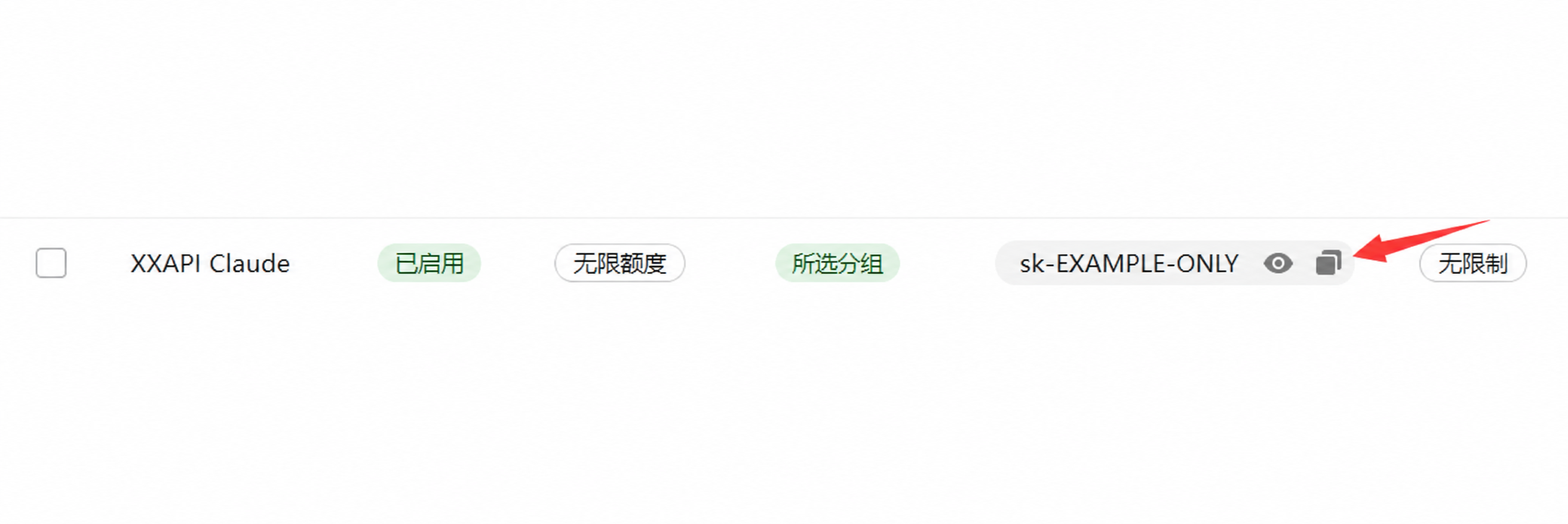
打开 API 密钥,创建或复制一枚可以访问 Claude 模型的密钥。再从 模型广场 复制要使用的模型 ID,后面填写 ANTHROPIC_MODEL 时会用到。
查看当前可用模型与分组从 XXAPI 后台读取
选择与你的 API Key 相同的分组,再复制模型名称。
✓ 完成标志
你有自己的 API Key,并已复制完整模型 ID。
2. 打开终端
Windows 默认按 PowerShell 步骤操作。如果你已经在 WSL 里工作,请全程使用 Linux 步骤;安装、Key 和配置都放在 WSL 的 Linux 用户目录中。
Windows 按 Win + R,输入 powershell,回车。窗口提示符以 PS 开头即可,无需管理员权限。
macOS 按 Command + 空格,搜索“终端”并打开。Linux 打开系统的 Terminal。
后面的命令都在这个窗口执行。只复制灰色代码框里的内容,不需要输入窗口原本的路径和提示符。
✓ 完成标志
终端已经打开,光标在等待输入。
3. 安装并检查版本
按你的系统选择一段命令。
Windows PowerShell
powershell
irm https://claude.ai/install.ps1 | iexmacOS / Linux
bash
curl -fsSL https://claude.ai/install.sh | bash安装完成后,关闭终端再重新打开,执行下面这一行。
sh
claude --version✓ 完成标志
显示 Claude Code 的版本号。
4. 填入 XXAPI 配置
把代码里的两处占位文字换成自己的 API Key 和模型 ID,再执行。地址保持 https://xxapi.ai,末尾不加 /v1。
Windows PowerShell
powershell
$env:ANTHROPIC_BASE_URL = "https://xxapi.ai"
$env:ANTHROPIC_AUTH_TOKEN = "替换为你的XXAPI_API_Key"
$env:ANTHROPIC_MODEL = "替换为模型广场中的Claude模型ID"
macOS / Linux
bash
export ANTHROPIC_BASE_URL="https://xxapi.ai"
export ANTHROPIC_AUTH_TOKEN="替换为你的XXAPI_API_Key"
export ANTHROPIC_MODEL="替换为模型广场中的Claude模型ID"
执行后没有新文字是正常的。暂时不要关闭这个窗口。
以前配置过其他服务,先处理这里
先备份个人配置文件 ~/.claude/settings.json,Windows 对应 %USERPROFILE%\.claude\settings.json。检查文件里的 env,把旧 ANTHROPIC_BASE_URL、旧 Key 和模型设置改成 XXAPI 的值。文件和终端中不要留下两套不同的地址、Key 或模型;启动后以 /status 显示的实际配置为准。
如果设置过 ANTHROPIC_API_KEY,不要与本页的 ANTHROPIC_AUTH_TOKEN 同时保留不同的 Key。旧登录记录可以保留,当前网关凭据会优先使用。CC Switch 管理的配置应在 CC Switch 中修改,避免它再次写回旧地址。
✓ 完成标志
三项配置已填好,命令执行后没有语法错误。
5. 进入练习文件夹
第一次先用一个空文件夹。继续在刚才的终端运行对应命令。
Windows PowerShell
powershell
New-Item -ItemType Directory -Force "$env:USERPROFILE\xxapi-demo" | Out-Null
Set-Location "$env:USERPROFILE\xxapi-demo"
claude
macOS / Linux
bash
mkdir -p ~/xxapi-demo
cd ~/xxapi-demo
claude
按提示选择主题。遇到文件夹信任确认时,核对路径是 xxapi-demo 后再继续。
✓ 完成标志
进入 Claude Code 的消息输入界面。
6. 核对地址,发第一条消息
输入 /status,确认 Anthropic base URL 是 https://xxapi.ai,凭据来源是 ANTHROPIC_AUTH_TOKEN,模型与刚才选择的一致。
按 Esc 回到输入框,发送下面这句话。
text
请只回复“连接成功”,先不要读取或修改文件。✓ 完成标志
收到回复,状态页地址为 XXAPI,XXAPI 使用日志中出现对应请求。
7. 保存设置,下次直接使用
刚才的配置只在那个终端窗口里有效。连接成功后,可以把设置保存到个人文件。文件内会包含密钥,留在自己的电脑上即可。
Windows
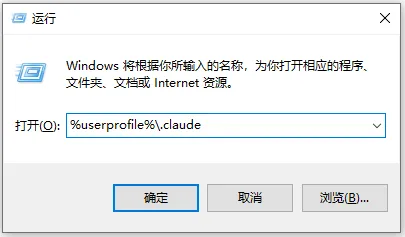
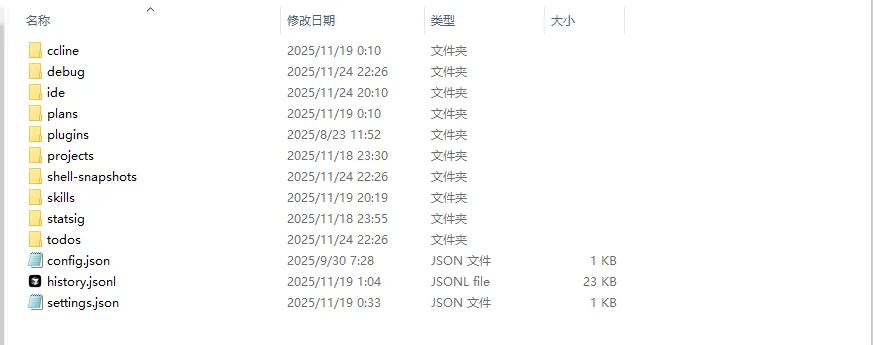
按 Win + R,输入 %USERPROFILE%\.claude 并回车。打开 settings.json。没有文件时用记事本新建,保存类型选“所有文件”,文件名填写 settings.json。
macOS / Linux
macOS 在访达按 Command + Shift + G,输入 ~/.claude。Linux 在文件管理器打开用户目录,按 Ctrl + H 显示隐藏文件,进入 .claude。打开或创建 settings.json。
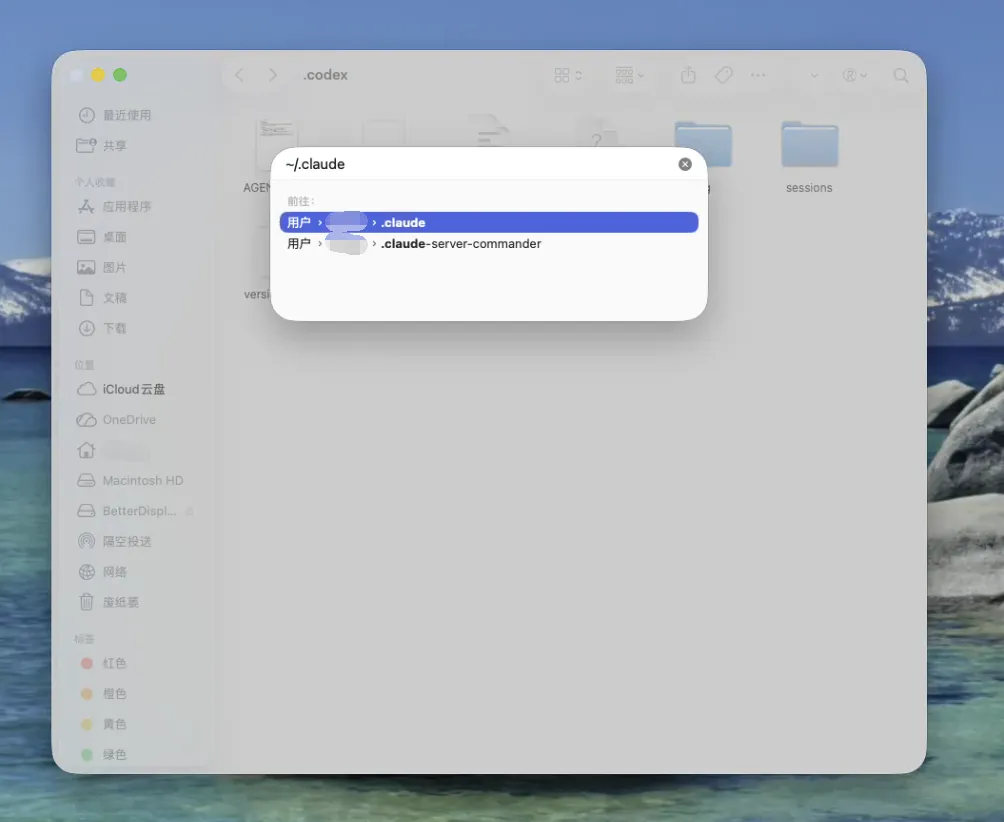
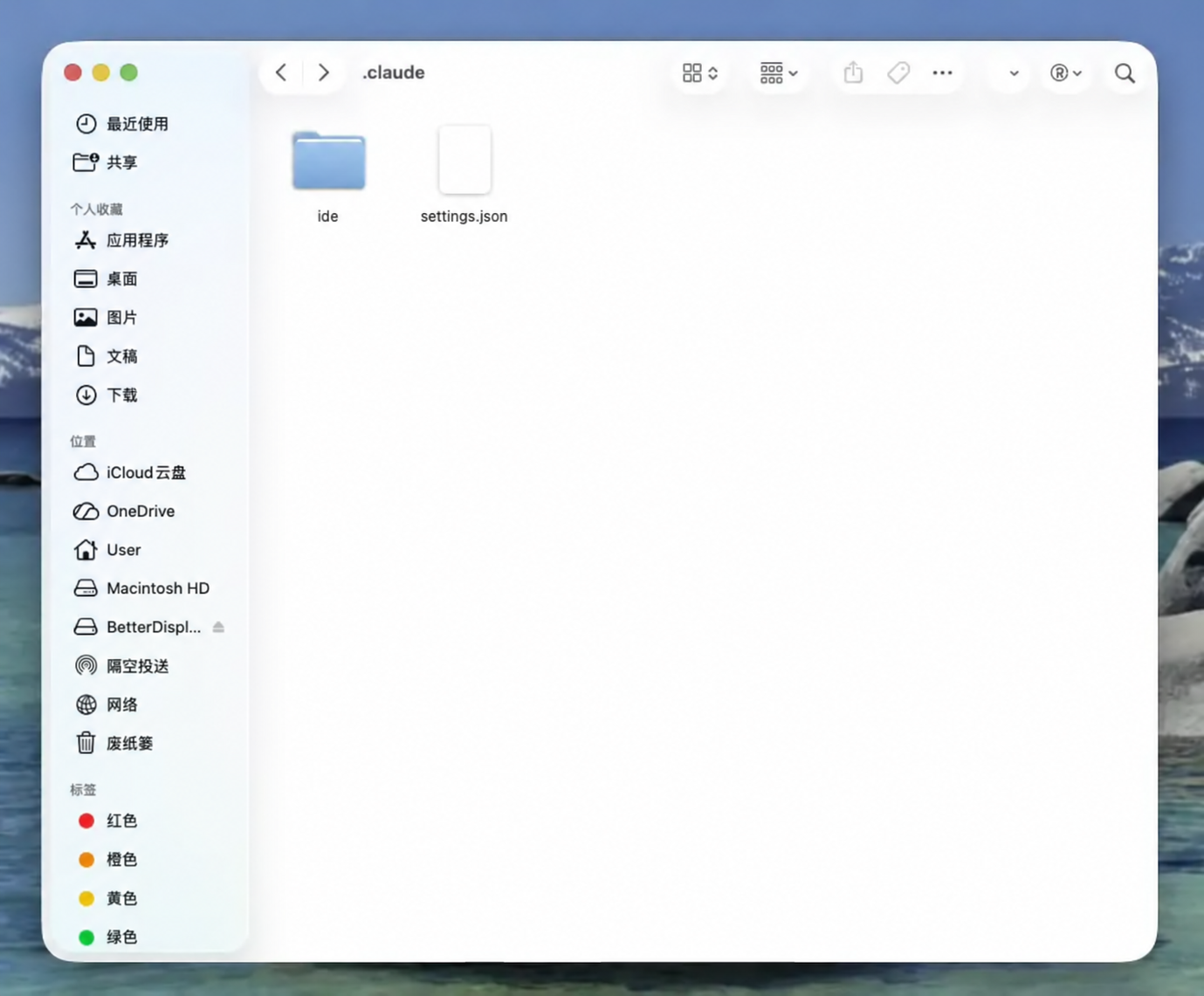
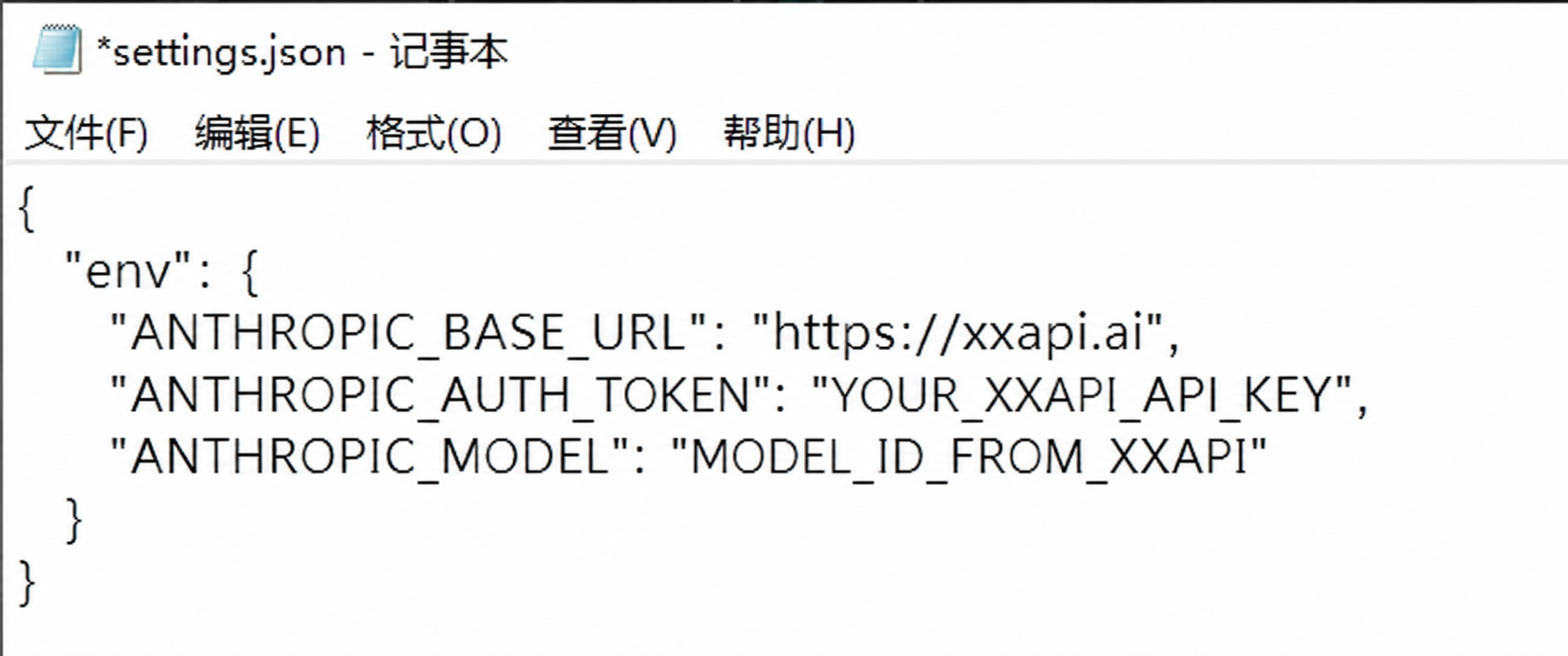
如果这是空文件,填入下面的内容。如果已经有设置,只合并这三项到现有 env,保留其他内容。
json
{
  "env": {
    "ANTHROPIC_BASE_URL": "https://xxapi.ai",
    "ANTHROPIC_AUTH_TOKEN": "替换为你的XXAPI_API_Key",
    "ANTHROPIC_MODEL": "替换为模型广场中的Claude模型ID"
  }
}
密钥从 XXAPI 的 API 密钥页面复制,分组按所选模型填写。
✓ 完成标志
新开终端,进入项目后运行 claude,/status 中仍显示 XXAPI。
常见问题
提示找不到 claude
先重新开终端。Windows 可执行 & "$env:USERPROFILE\.local\bin\claude.exe" --version,macOS / Linux 可执行 ~/.local/bin/claude --version。完整路径能运行时,把对应 .local/bin 目录加入用户 Path;可把结果连同本页复制给豆包协助处理。
一直要求官方登录,或仍使用旧地址
第 4 步和启动 Claude Code 必须在同一个终端窗口里完成。检查个人设置与项目下的 .claude/settings.local.json,再运行 /status 确认实际生效的地址。桌面版的配置入口在 Claude Desktop。
主模型能用,但辅助模型报错
先确认报错的模型 ID。Claude Code 的辅助任务可能选用其他 Claude 模型,密钥分组需要允许该模型。不要把错误里的名称随意换成“最新版”;从模型广场找对应可用项,或将报错和请求时间发给 支持。