
切换深浅色
ChatGPT 桌面应用怎样使用 XXAPI
让 AI 帮你完成配置
首次安装或切换到 XXAPI,都可以使用。
AI 打不开链接时,。
查看短提示词
如果你安装后看到的是“ChatGPT”,而不是“Codex app”,不用重新找另一个安装包。当前官方桌面应用已提供 Codex 入口,XXAPI 通过这个本地 Codex入口使用。
这一页接着 Codex 桌面版接入 往下操作。先完成那一页的服务商配置与桌面 Key 设置,再来打开对话。ChatGPT 网页账号、订阅和云端功能由官方账号提供,XXAPI Key 不会替你开通这些服务。
1. 打开已经配置好的桌面应用
从开始菜单或应用程序文件夹打开 ChatGPT。看到主窗口后找到 Codex 入口。
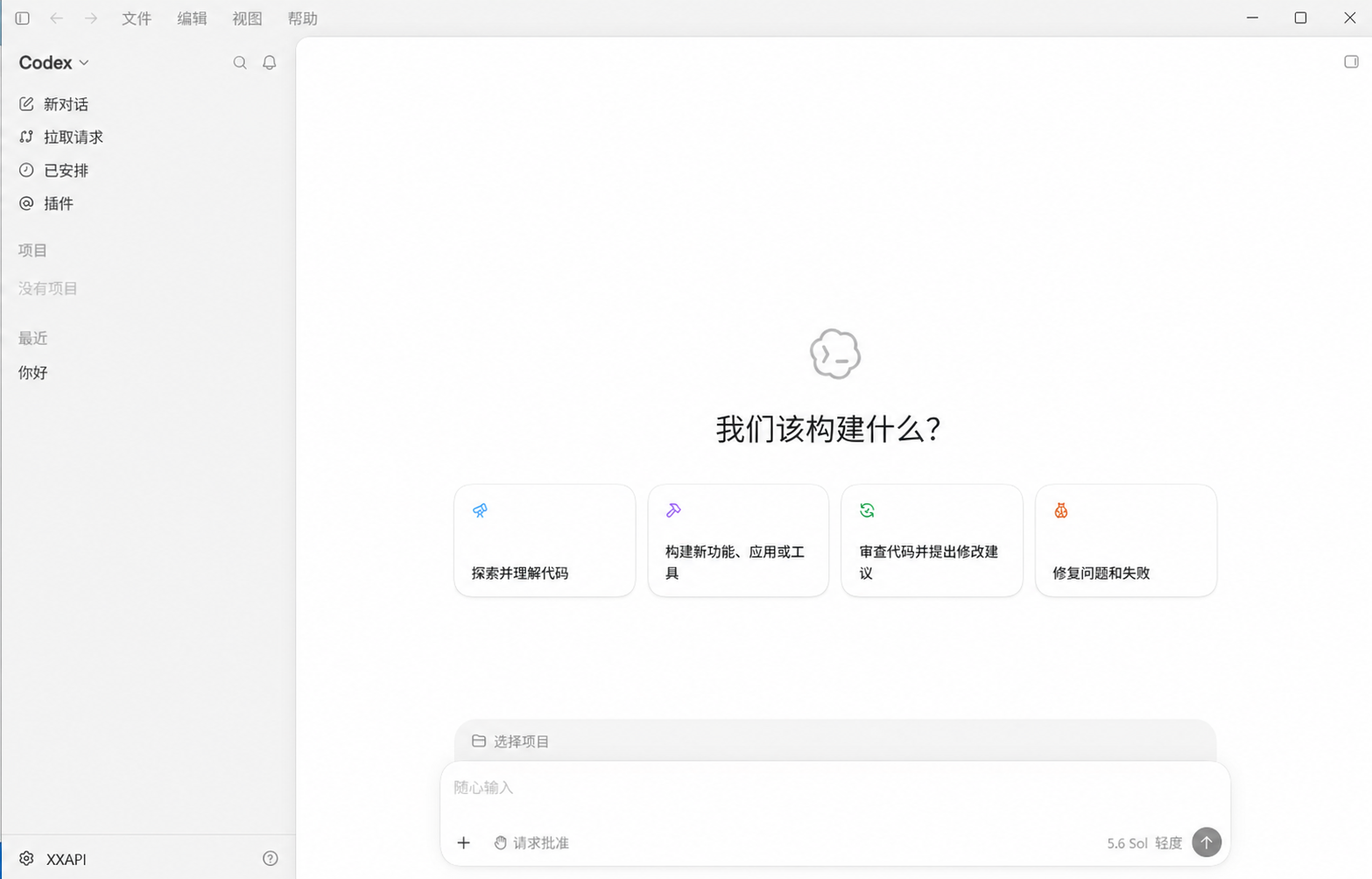
✓ 完成标志
进入桌面主窗口,并找到 Codex。
2. 如果还停在登录页面
先完全退出应用,回 桌面接入第 2、3 步 检查 config.toml 和 XXAPI_API_KEY。不要把 XXAPI Key 粘贴进默认的官方 API Key 登录框。本页采用自定义服务商的环境变量认证,正确配置后应由本地 Codex 读取。
✓ 完成标志
已离开登录页,或已定位到配置未被读取的原因。
3. 选择一个本地文件夹
在 Codex 输入框上方点击“选择项目”或“打开文件夹”,选择自己的 xxapi-demo 练习目录。暂时不选装着大量资料的整个桌面或用户目录。
检查会话的运行位置是本机,再从模型选择器选择与你在 XXAPI 配置的模型一致的条目。
✓ 完成标志
新会话关联了你选定的本地文件夹。
4. 发一条简短消息
在输入框发送下面这句。
text
请只回复“连接成功”,先不要读取或修改文件。打开 XXAPI 的使用日志,核对刚才请求的时间和模型。
✓ 完成标志
窗口收到回复,XXAPI 使用日志里出现对应记录。
5. 开始做一个小任务
连接确认后,可以发送“列出这个文件夹里的文件,先不要修改”。确认它看到的是正确文件夹,再给它具体任务。
需要改文件、运行命令时,先阅读应用的确认提示。第一次使用不必开启全部自动权限。
✓ 完成标志
Codex 能解释选定文件夹中的内容,你能看清它准备做什么。
6. 换配置后完全重启
使用应用菜单中的 Quit / 退出。关闭窗口后仍在后台运行的进程可能继续用旧配置。
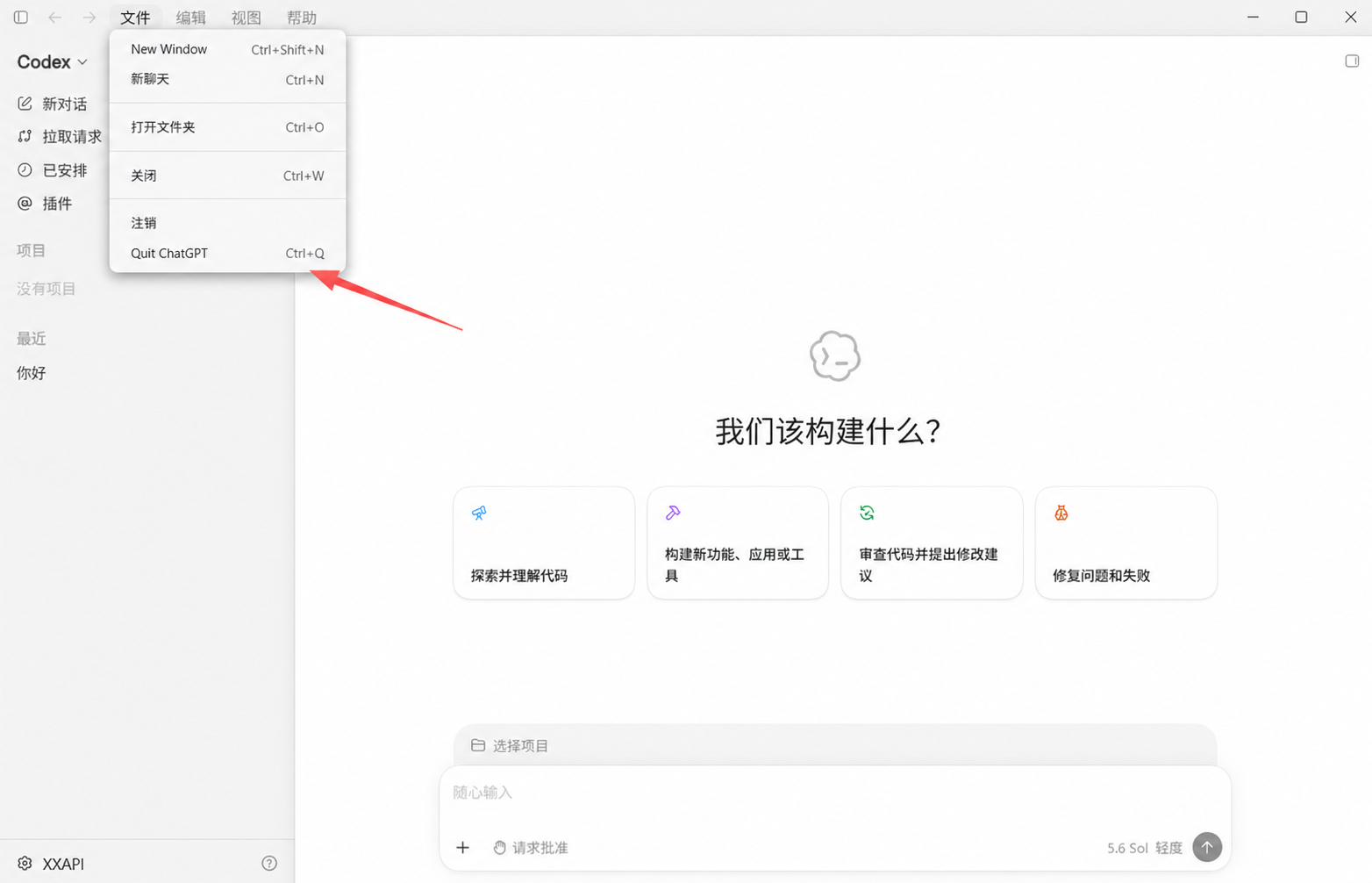
重新打开后新建会话,再核对模型。Key 换过时,也要更新桌面进程读取的环境变量。
✓ 完成标志
新会话已按新配置发出请求。
常见问题
网页版 ChatGPT 能填 XXAPI Key 吗?
本页的配置只用于本机的 Codex 客户端。修改电脑上的 config.toml 不会改变浏览器里 ChatGPT 的模型提供方式。希望通过图形界面与 XXAPI 模型聊天,也可以使用 Cherry Studio。
桌面应用里有 Chat、Work 和 Codex,该选哪个?
本教程选 Codex 的本地会话。其他模式对账号、运行环境和功能有独立要求,不要把本地 API 接入理解为获得了全部 ChatGPT 服务。
图里的按钮和我看到的不一样
先按文字确认产品、模式和设置值;仍找不到入口时,记录应用版本并联系支持,不要下载来历不明的“解锁版”。