
切换深浅色
Cherry Studio
让 AI 帮你完成配置
首次安装或切换到 XXAPI,都可以使用。
AI 打不开链接时,。
查看短提示词
跟着本页做完,你就能在 Cherry Studio 的聊天窗口里使用 XXAPI。这里先以 Claude 聊天为例;想画图可以直接看 GPT Image 2。
1. 安装软件,准备密钥
从 Cherry Studio 官网 下载适合你电脑的安装包,按提示安装并打开。
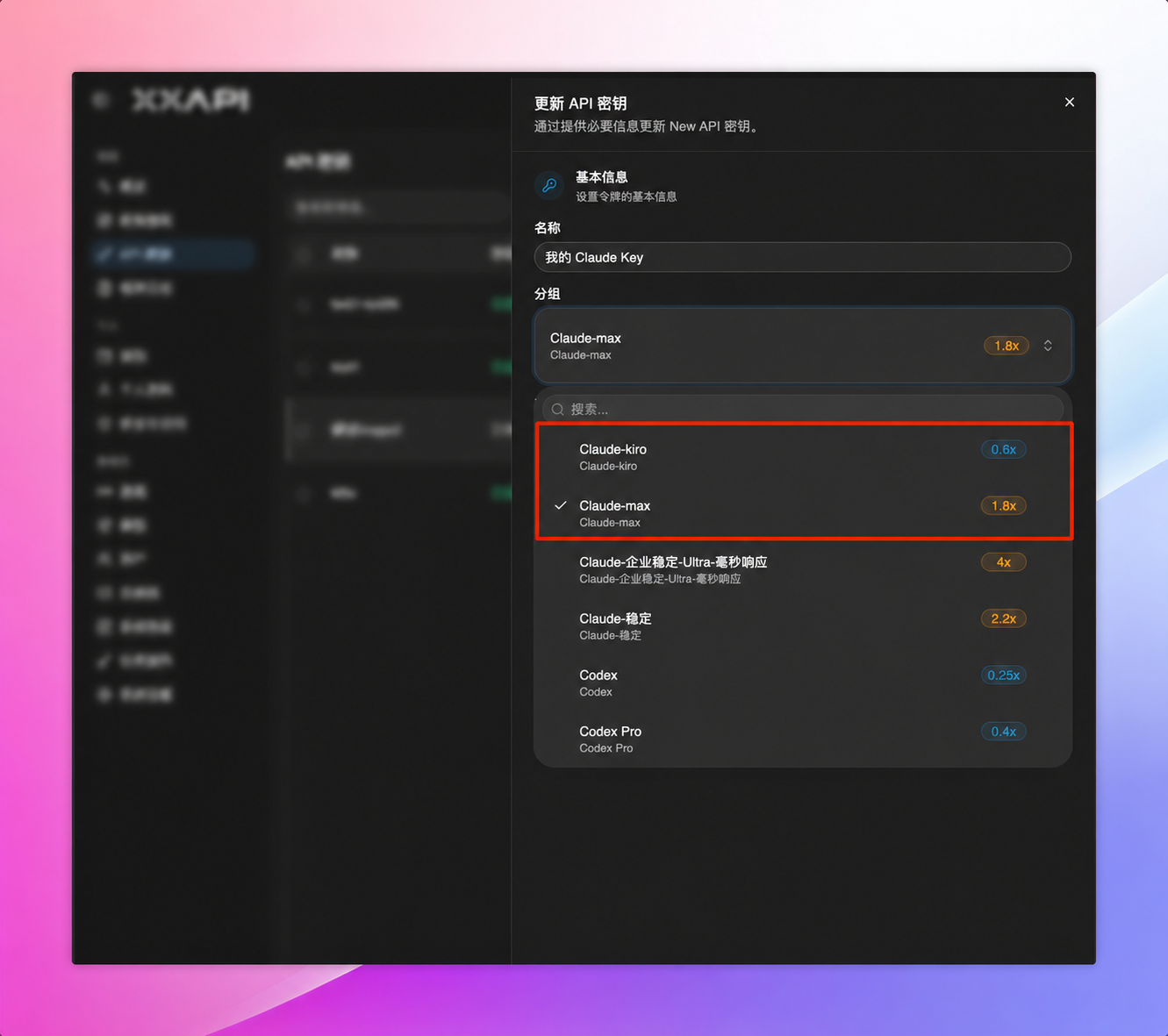
准备一枚 XXAPI Key,还没有的话先完成 注册与创建密钥。本页先用 Claude 聊天模型完成连接,下面可以查模型 ID 和可用分组。
查看当前可用模型与分组从 XXAPI 后台读取
选择与你的 API Key 相同的分组,再复制模型名称。
2. 添加 XXAPI
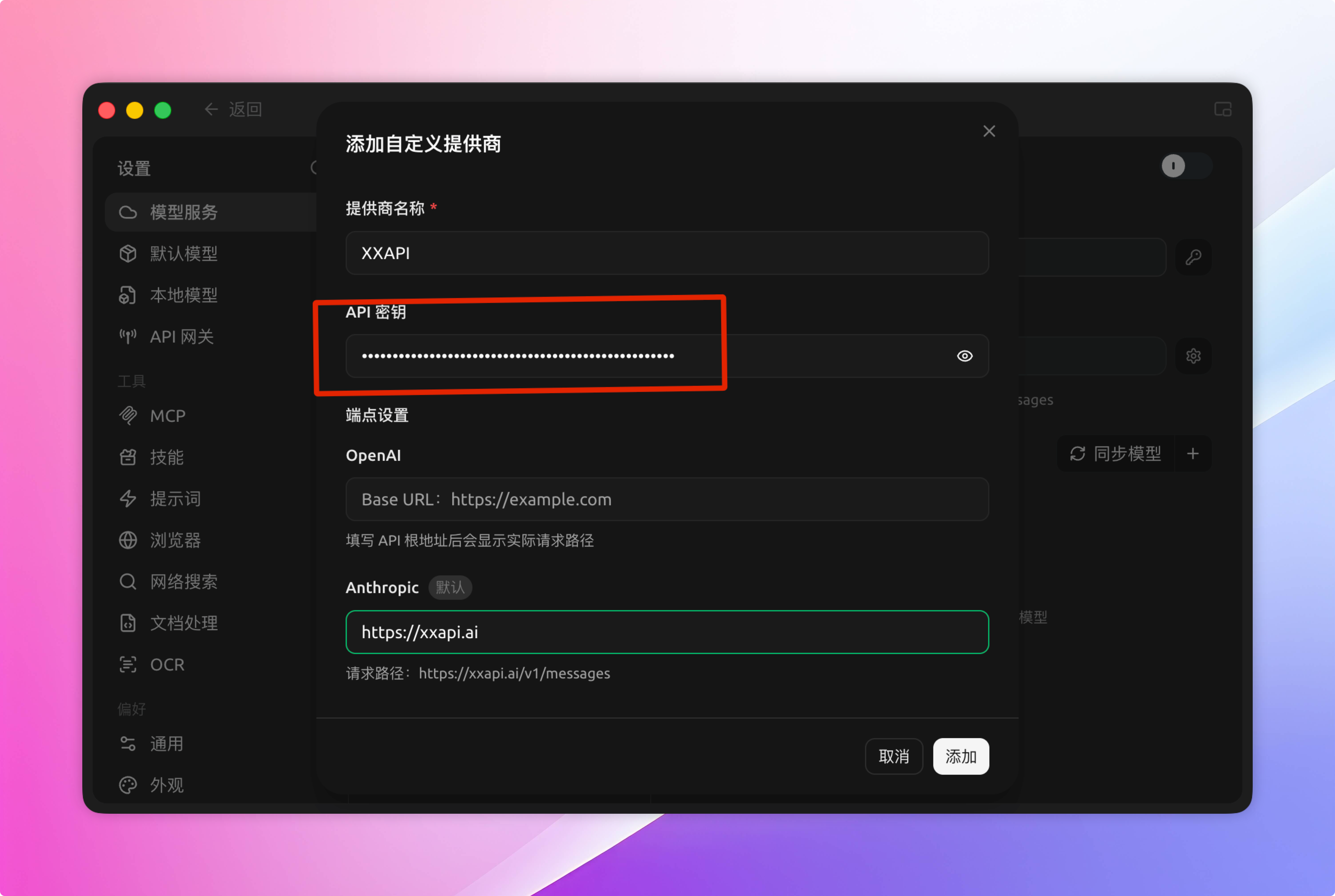
点击 设置 → 模型服务 → 添加服务商,找到自定义提供商。
| 填写项 | 填写内容 |
|---|---|
| 提供商名称 | XXAPI |
| API 密钥 | 你创建的 XXAPI Key |
| 端点或提供商类型 | Anthropic |
| Anthropic API 地址 | https://xxapi.ai |
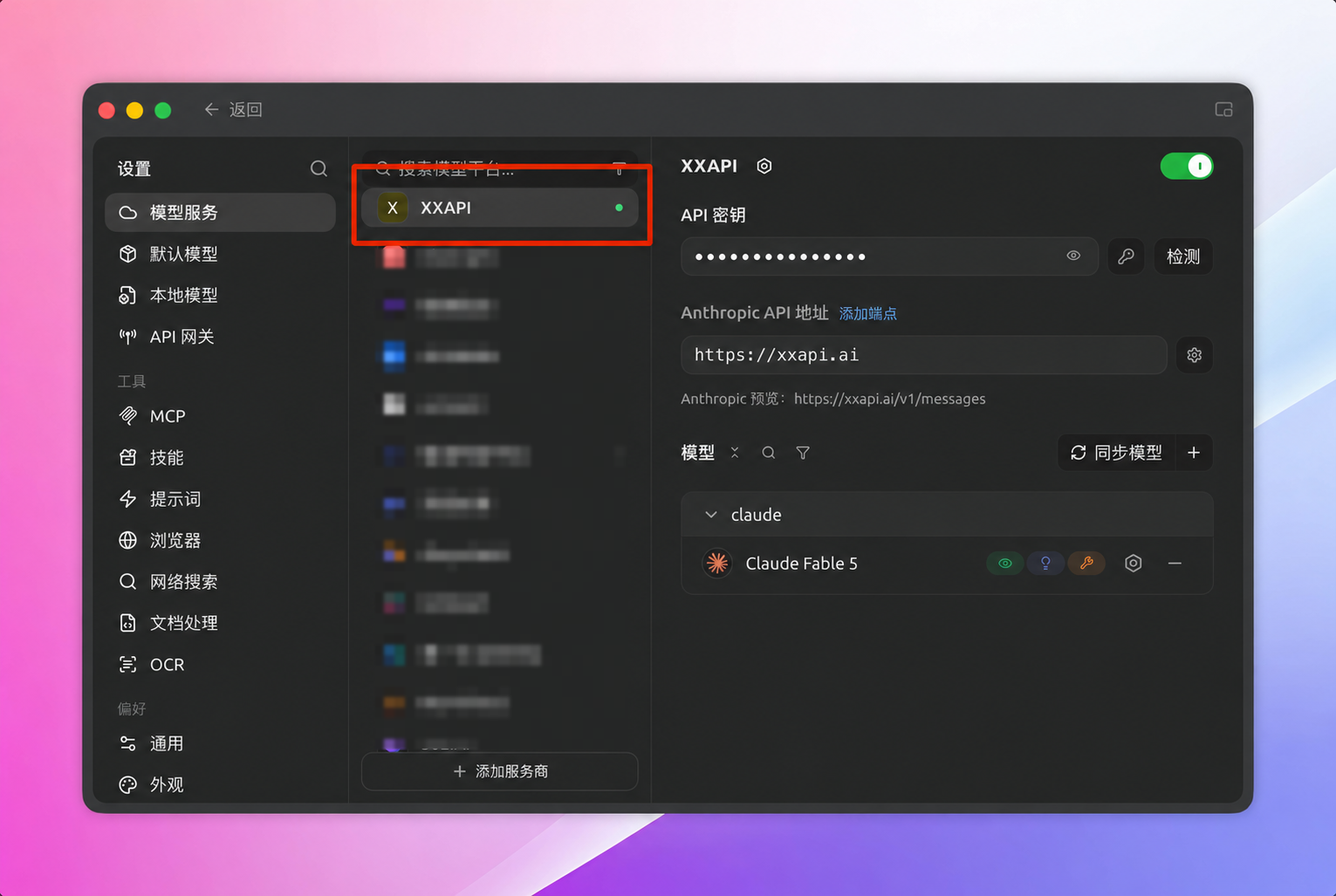
保存后,打开提供商右上角的开关。
界面名称略有不同
旧版可能写“添加提供商”和“提供商类型”;新版会让你分别填写不同端点。使用 Claude 时,找到 Anthropic 那一栏,填写根地址即可。
3. 同步并选择模型
点击 同步模型。旧版这个按钮可能叫 管理 或 获取模型列表。
找到你在 XXAPI 选择的模型,把它添加或启用。如果没有自动出现,点击添加模型,粘贴模型广场中的完整模型 ID。
返回首页,新建一个对话,点击顶部模型名称,选择 XXAPI 下面的模型。
看到什么算完成 聊天窗口顶部显示你选中的 XXAPI 提供商和模型。
4. 发第一条消息
输入下面这句话并发送。
text
请用一句话介绍你可以帮我做什么。收到正常回复,就完成了。以后从同一个模型菜单切换模型即可。
想使用 GPT 或 Gemini 聊天
再添加一个提供商,名称分别用 XXAPI · GPT 或 XXAPI · Gemini,方便辨认。地址都填写根地址,让软件补全路径。
| 要用的模型 | 端点或提供商类型 | API 地址 | 下方请求预览应包含 |
|---|---|---|---|
| Claude | Anthropic | https://xxapi.ai | /v1/messages |
| GPT 等兼容聊天模型 | OpenAI | https://xxapi.ai | /v1/chat/completions |
| Gemini | Gemini / Google | https://xxapi.ai | /v1beta/models/ |
如果模型详情要求 Responses 接口,就选择 Responses 端点,并确认地址预览为 https://xxapi.ai/v1/responses。模型支持哪种接口,以 XXAPI 当前模型详情为准。
已经配置过其他平台
保留原提供商,另外添加 XXAPI,填入 XXAPI 地址和 Key,重新同步模型。在新的聊天里选中 XXAPI 后发送一次消息,确认连接成功,再决定是否停用旧提供商。
卡住时先看这里
报 401 或密钥错误 重新从 密钥页面 复制完整 Key,检查提供商是否启用。
提示模型不存在或没有可用渠道 核对模型 ID、Key 的分组,以及该模型允许的客户端或接口。
报 404 查看地址下方预览。地址框里不要重复填入 /v1/messages 或 /chat/completions;按上表使用根地址。
检测失败,但没有详细原因 先确认检测时选的是聊天模型。图片模型应在绘画页面验证,不要用一句聊天消息来检测图片接口。