
切换深浅色
在 Claude Code 中使用 GPT
让 AI 帮你完成配置
首次安装或切换到 XXAPI,都可以使用。
AI 打不开链接时,。
查看短提示词
这个方法适合已经会用 Claude Code、想尝试 GPT 的用户。它需要 CC Switch 在本机把 Claude 的请求转换成 OpenAI Responses 请求,CC Switch 必须保持运行。
刚开始使用 GPT,可以先完成 Codex 教程。如果确定要在 Claude Code 中使用,再继续本页。
1. 准备工具和模型
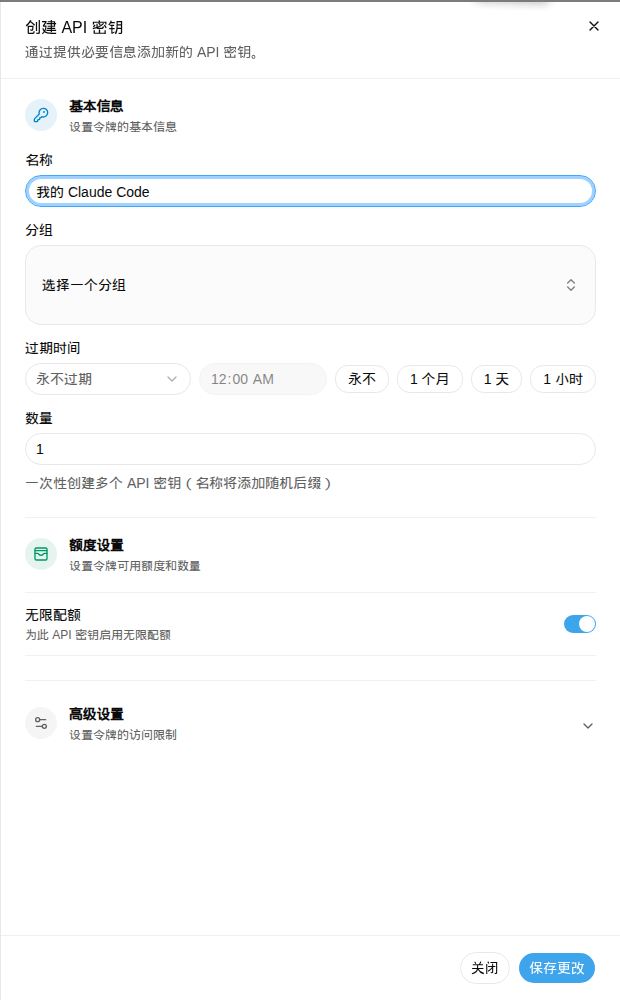
确认已安装 Claude Code 和 CC Switch。从 模型广场 选择 Codex 分组里的 GPT 模型,并准备有权限调用它的 XXAPI API Key。
查看当前可用模型与分组从 XXAPI 后台读取
选择与你的 API Key 相同的分组,再复制模型名称。
2. 添加一条 GPT 配置
在 CC Switch 顶部选择 Claude Code / Claude,添加自定义供应商。
| 项目 | 填写内容 |
|---|---|
| 名称 | XXAPI GPT |
| 官网 | https://xxapi.ai |
| API 请求地址 | https://xxapi.ai/v1 |
| API Key | 自己的 XXAPI API Key |
| API 格式 | OpenAI Responses API,需要开启路由 |
| 主模型 | 选定的 GPT 模型 ID |
| Haiku / Sonnet / Opus 默认模型 | 第一次都填同一个 GPT 模型 ID |
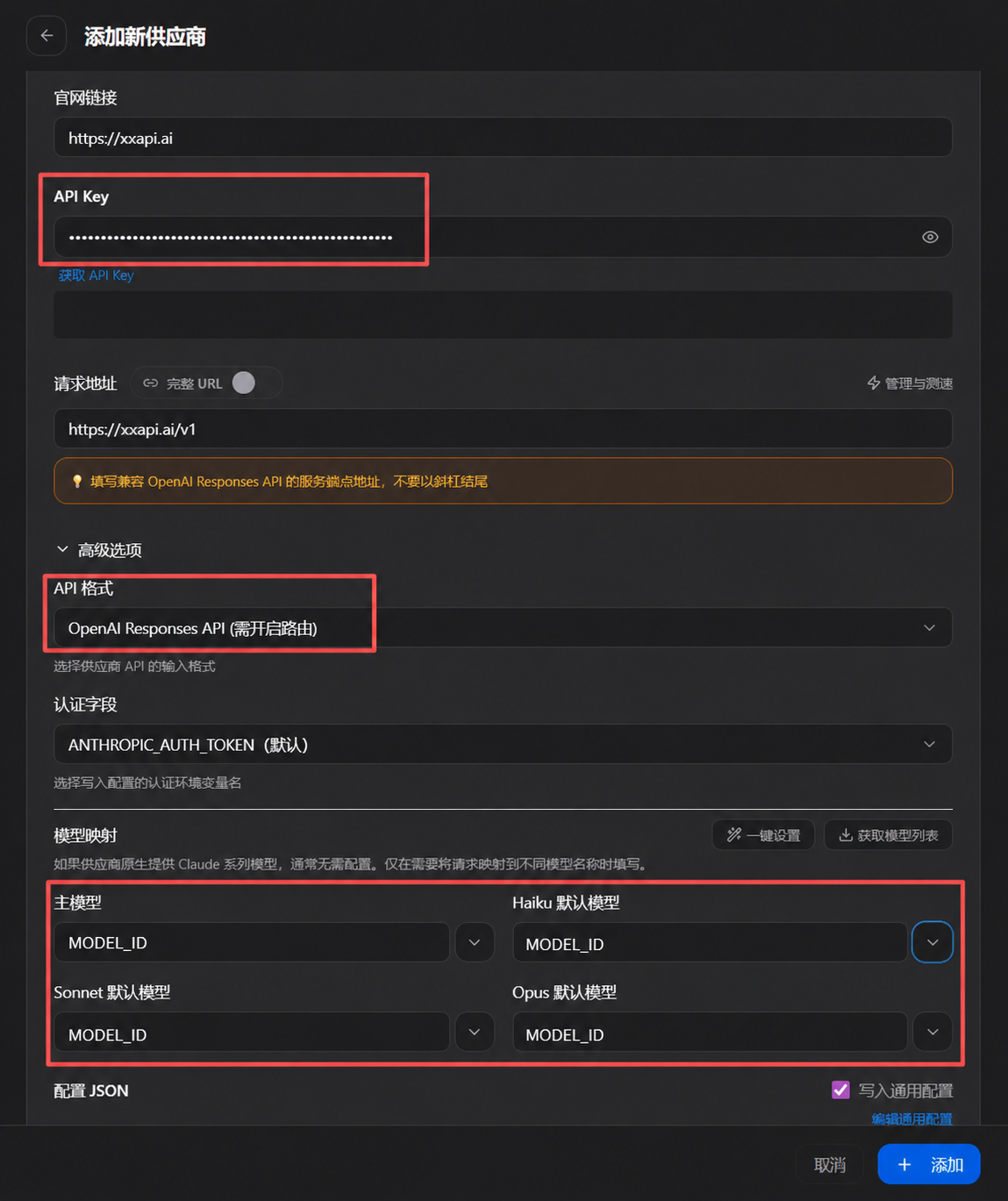
保存配置。此时还需要启用协议转换,只保存供应商不能完成接入。
3. 打开 Claude 的本地路由
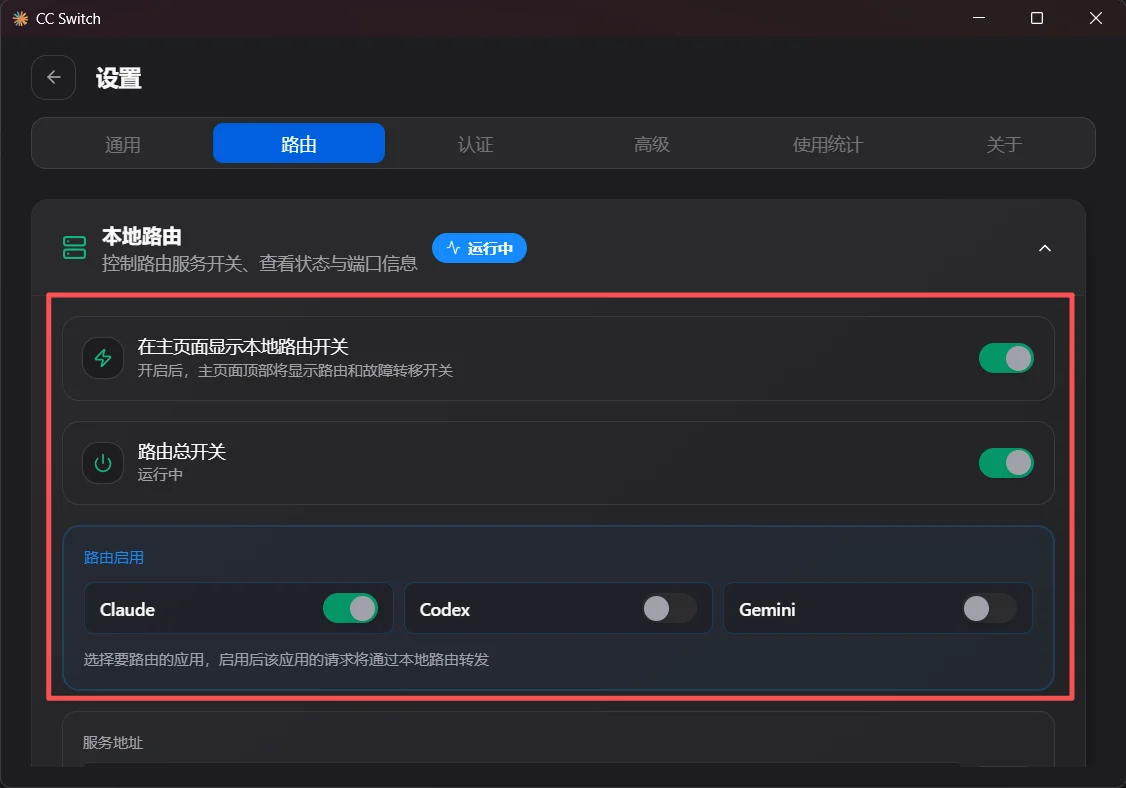
打开 CC Switch 设置,进入 路由 → 本地路由。
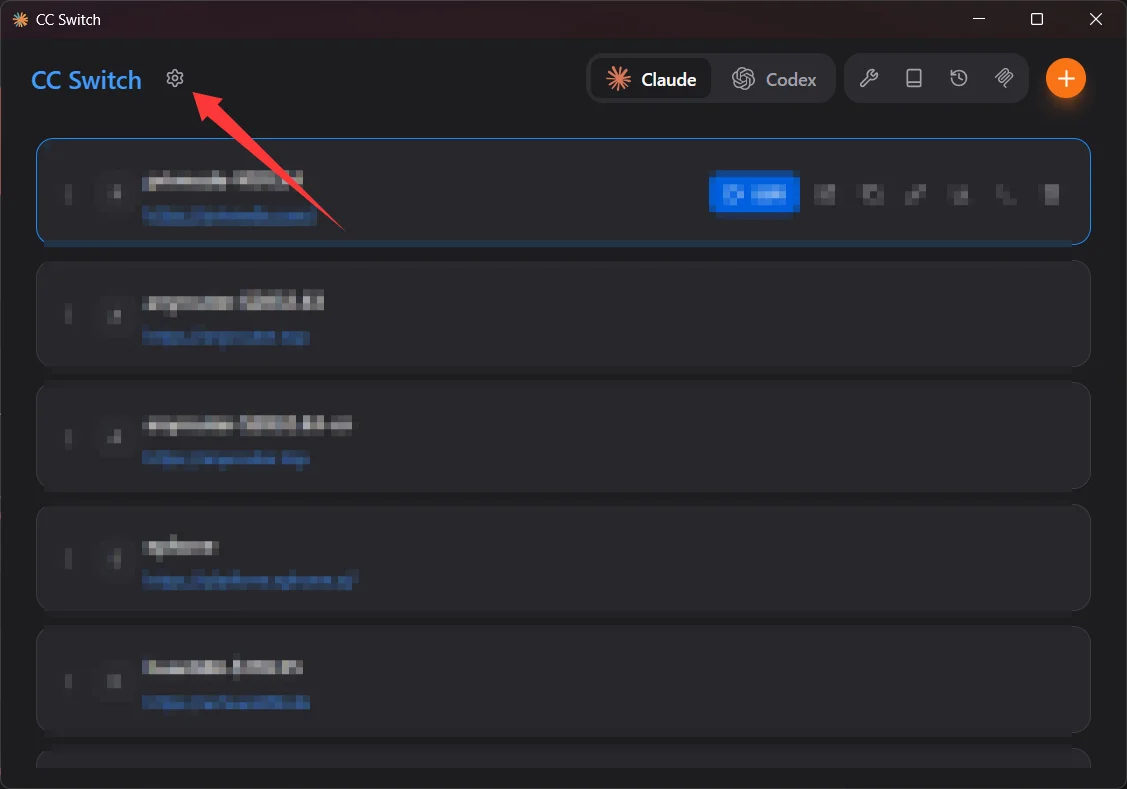
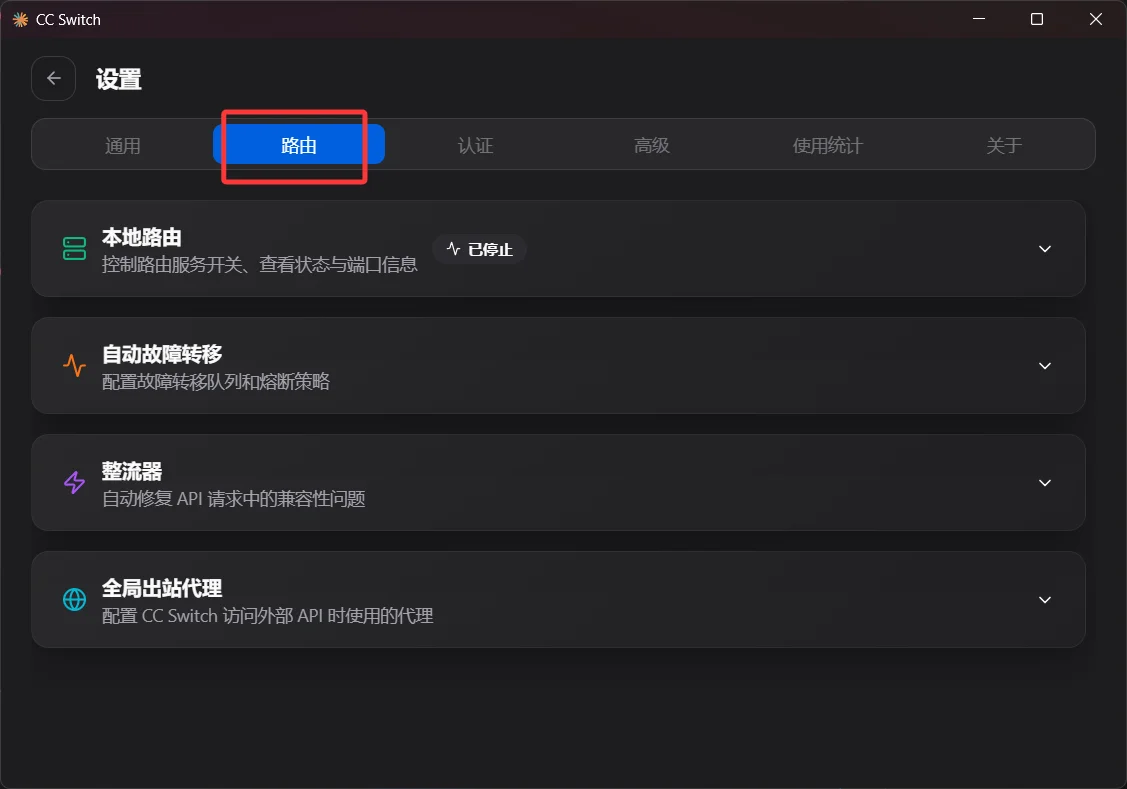
打开路由总开关,并为 Claude 启用路由。其他应用保持原状。
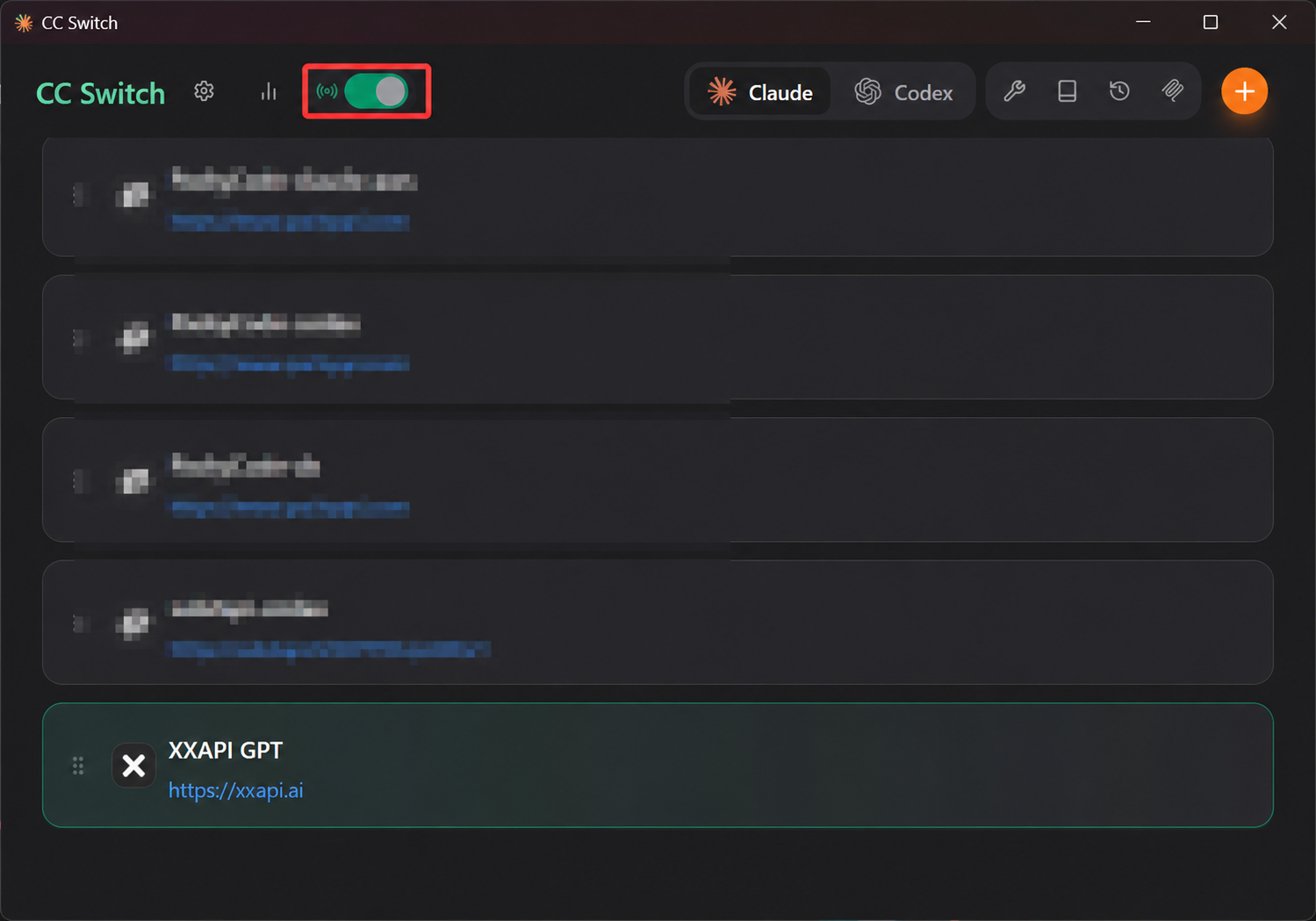
返回主界面,确认本地路由处于运行状态,并选择刚添加的 XXAPI GPT。
4. 重启 Claude Code 并测试
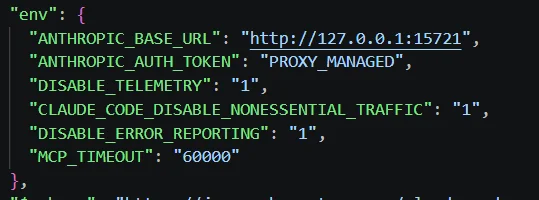
CC Switch 会接管 Claude Code 的本地连接地址。配置文件中的 ANTHROPIC_BASE_URL 变成 127.0.0.1 等本机代理地址是正常的;此时不要手工把它改回 XXAPI,否则请求会绕过转换。
退出旧 Claude Code 会话,重新运行 claude,发送“请只回复:连接成功”。
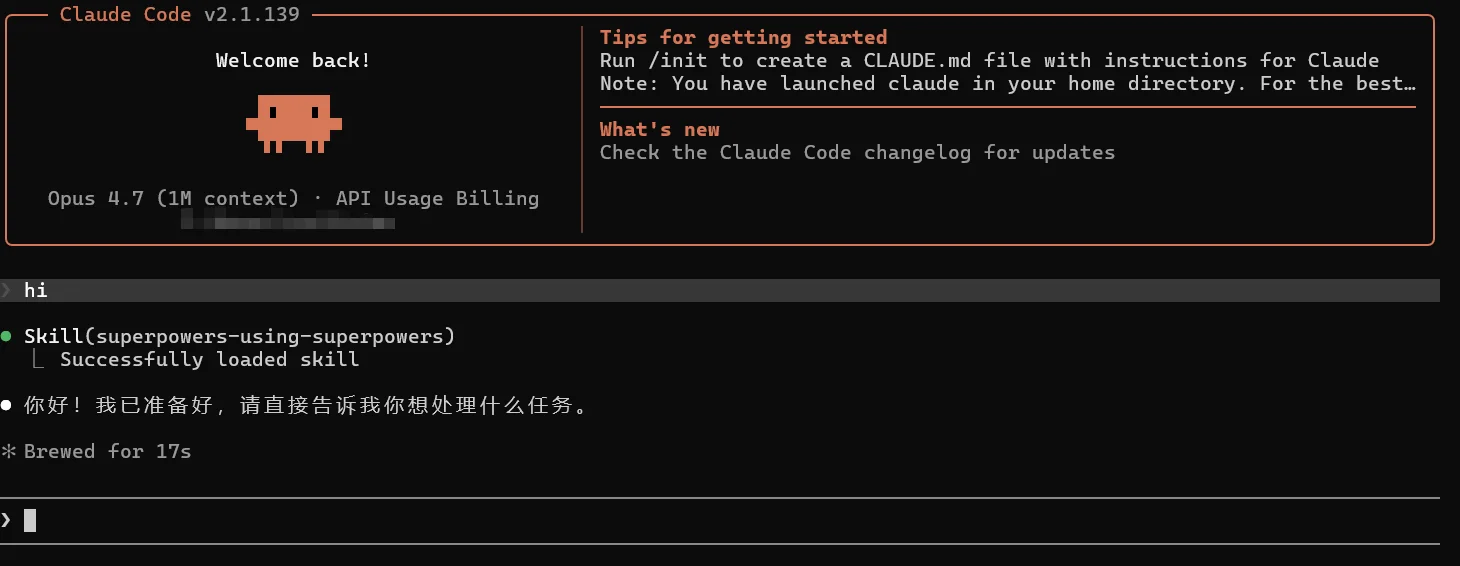
收到回复后,打开 CC Switch 的请求日志,再到 XXAPI 的使用日志核对模型。两边记录可能分别显示映射前、映射后的名称,应以实际转发的模型为准。
先测试聊天,再测试一个只读文件任务。能回复一句话,不代表 Claude Code 的全部工具和长会话行为都已兼容。
已有配置与恢复方法
新增 XXAPI GPT,保留原来的 Claude 服务商。想恢复时,在 CC Switch 关闭 Claude 的本地路由,启用原来的 Claude 配置,再重新启动 Claude Code。
不要直接结束 CC Switch 进程后继续使用仍指向本地端口的 Claude Code;先通过界面退出路由并恢复连接。
遇到问题
| 看到的情况 | 处理方法 |
|---|---|
| 连接本地端口失败 | CC Switch 需要保持运行,并确认 Claude 路由已开启 |
| 返回 Messages / Responses 格式错误 | API 格式选择 OpenAI Responses,同时开启 Claude 路由 |
| 模型不存在 | 主模型和三个映射项都检查一遍,先统一填一个可用 GPT ID |
| 404 | 核对 https://xxapi.ai/v1,以及模型是否在这枚 Key 的分组里 |
| 工具调用或长会话不稳定 | 切回原 Claude 配置,或改用 Codex 使用该 GPT 模型 |
接入机制与官方文档
CC Switch 当前的 Claude 适配器支持 openai_responses 转换,并处理重复 /v1 路径。本页采用它的自定义服务商能力。