
切换深浅色
注册账号与创建 API Key
让 AI 帮你完成配置
首次安装或切换到 XXAPI,都可以使用。
AI 打不开链接时,。
查看短提示词
配置任何工具之前,先准备一枚 XXAPI 的 API Key。它是一串连接凭证,后面把它粘贴到工具的密钥输入框里即可。
已经有账号和密钥,可以直接去 选择工具。
1. 注册并登录
打开 XXAPI 注册页,选择页面提供的注册方式,按提示完成注册,再登录。
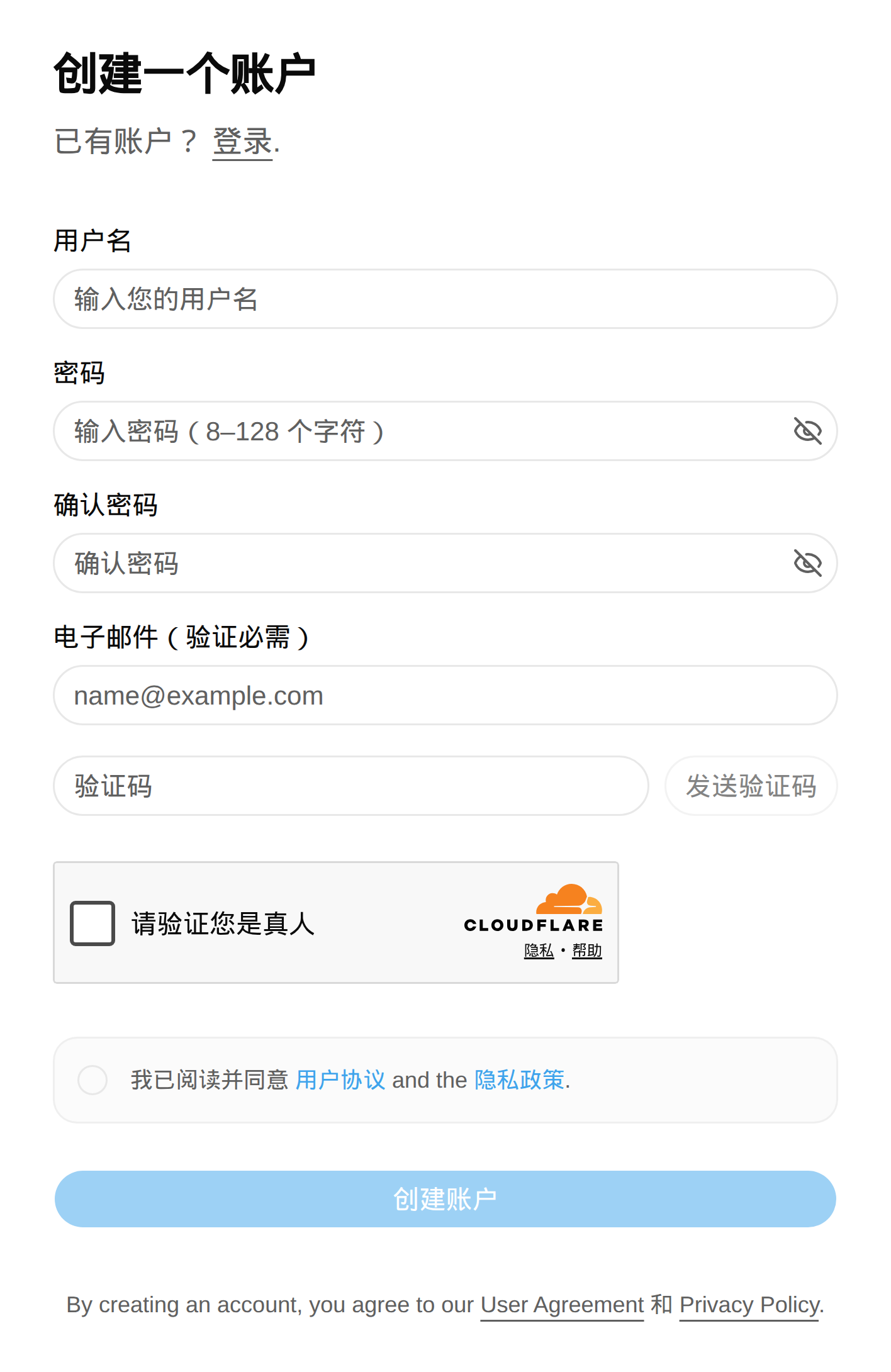
看到什么算完成 能够进入 XXAPI 控制台,并打开 API 密钥页面。
2. 找到你需要的模型
展开下面的列表,搜索你想用的模型。第一次还没有 Key 时,分组先保持“全部可用分组”。记下 模型 ID 和模型下方的 分组名称,下一步会用到。
查看当前可用模型与分组从 XXAPI 后台读取
选择与你的 API Key 相同的分组,再复制模型名称。
分组决定这枚 Key 可以走哪条线路。创建 Key 时选择支持目标模型的分组即可,不需要把分组名称当成模型 ID 填进工具。
如果这里暂时没有加载出来,可以直接打开 模型广场 查看。
3. 创建 API Key
打开 API 密钥页面,点击 创建 API 密钥。
| 填写项 | 怎么填 |
|---|---|
| 名称 | 填一个容易认出的名字,例如 我的 Claude Code |
| 分组 | 必须选择,不要留空。选上一步找到的分组 |
| 模型限制 | 第一次使用时留空,避免把需要的模型挡住 |
| 其他设置 | 先保留页面默认值 |
一枚 Key 只对应一个分组,只能使用这个分组里的模型。目前 Claude 模型和 GPT 模型在不同分组,如果同时使用 Claude Code 和 Codex,请各创建一枚 Key,分别选择对应的分组。
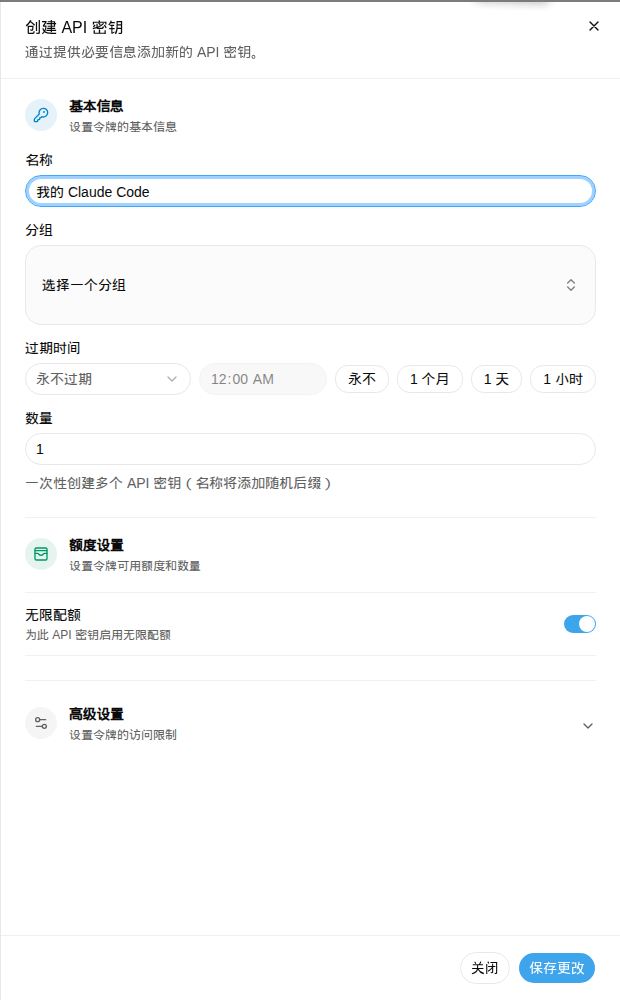
点击 保存更改,回到密钥列表,找到刚创建的记录:点“API 密钥”一栏旁边的复制图标,或者点这一行最右边的 ⋯,选择 复制密钥。
看到什么算完成 列表里有这枚 Key,并且已经复制到剪贴板。后续教程里的“你的 XXAPI API Key”,指的就是这串内容,不是账号密码。
密钥在哪里填写
把完整 Key 填进自己工具的 API Key 或 API 密钥输入框。向豆包、其他助手或客服求助时,用 sk-你的密钥 代替真实内容;截图也要遮住密钥。
已经有 Key,只想换模型或分组
到 API 密钥页面 编辑对应记录,检查分组和模型限制。保存后,回到工具重新获取模型列表,再选择完整模型 ID。
如果希望保留原来的连接,新建一枚 Key,再在工具里添加名为 XXAPI 的提供商。这样可以随时切回原配置。
接下来做什么
- 想让 AI 帮忙配置,回到 首页 选择工具,直接复制提示词。
- 想在终端写代码,打开 Claude Code 或 Codex。
- 想在窗口里聊天,打开 Cherry Studio 或 Alma。
- 想生成图片,打开 GPT Image 2。