
切换深浅色
CC Switch CLI 终端配置
让 AI 帮你完成配置
首次安装或切换到 XXAPI,都可以使用。
AI 打不开链接时,。
查看短提示词
服务器没有桌面界面,或你习惯用终端,可以用 CC Switch CLI 管理连接。它由独立项目维护,安装入口与桌面版不同。
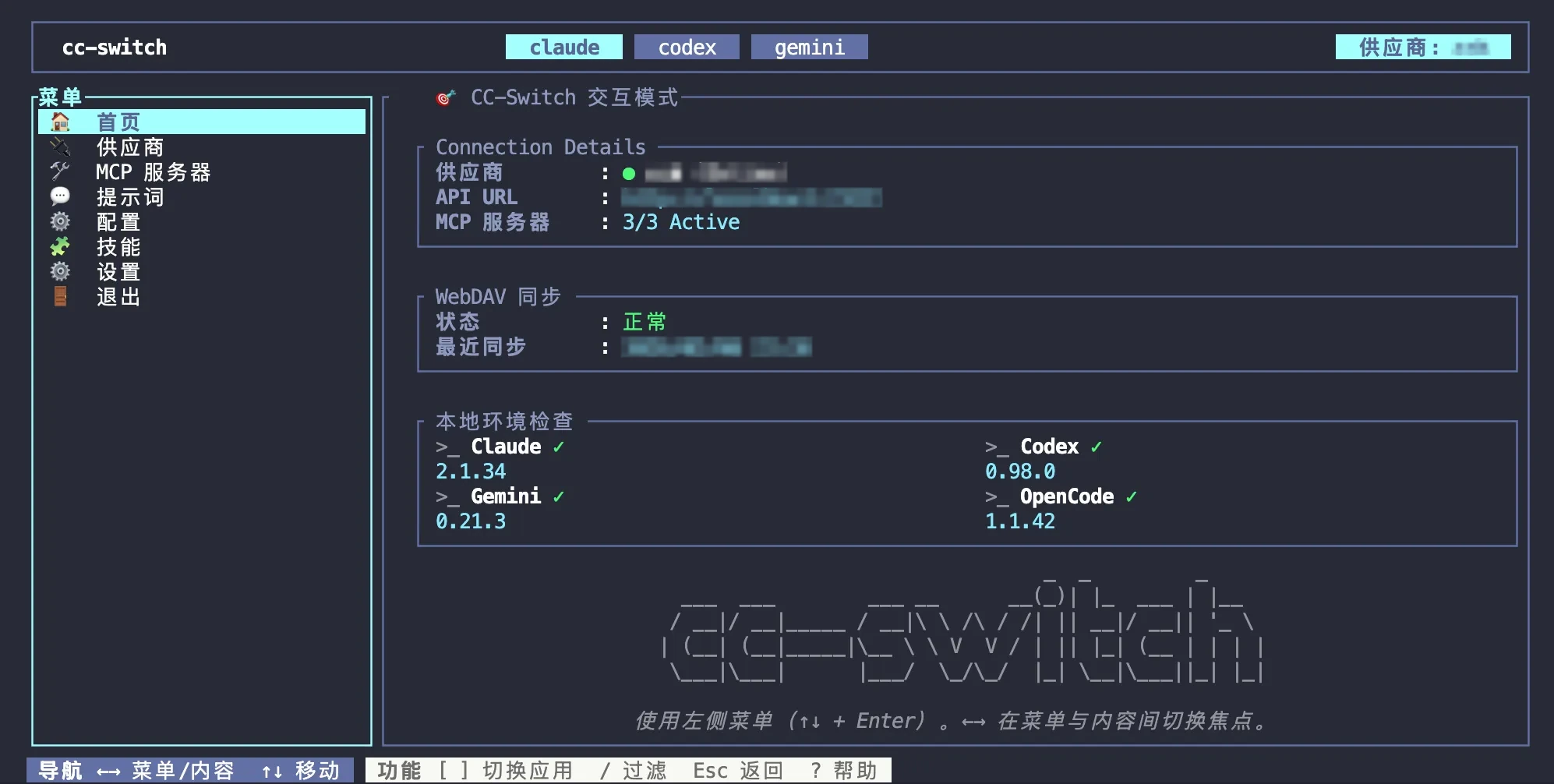
1. 安装
macOS、Linux、WSL 在终端运行。
sh
curl -fsSL https://github.com/SaladDay/cc-switch-cli/releases/latest/download/install.sh | bash安装后重新打开终端,运行 cc-switch --version。
Windows 打开 官方发布页,下载 Windows 安装包或压缩包。解压后在该目录打开 PowerShell,运行 ./cc-switch.exe。后面的 cc-switch 命令都可替换为 ./cc-switch.exe。
2. 检查要配置的工具
sh
cc-switch env tools确认 Claude Code 或 Codex 已安装。缺少哪个工具,就先完成 Claude Code 或 Codex 安装。
再打开 XXAPI API 密钥,准备 Key 和要使用的模型 ID。
查看当前可用模型与分组从 XXAPI 后台读取
选择与你的 API Key 相同的分组,再复制模型名称。
3. 添加 XXAPI 服务商
配置 Claude Code 时运行。
sh
cc-switch --app claude配置 Codex 时运行。
sh
cc-switch --app codex用方向键选 Providers,按 Tab 把焦点切到右侧列表,按 a 添加服务商。表单中用方向键选择字段,按回车编辑,再按回车确认;返回用 Esc。
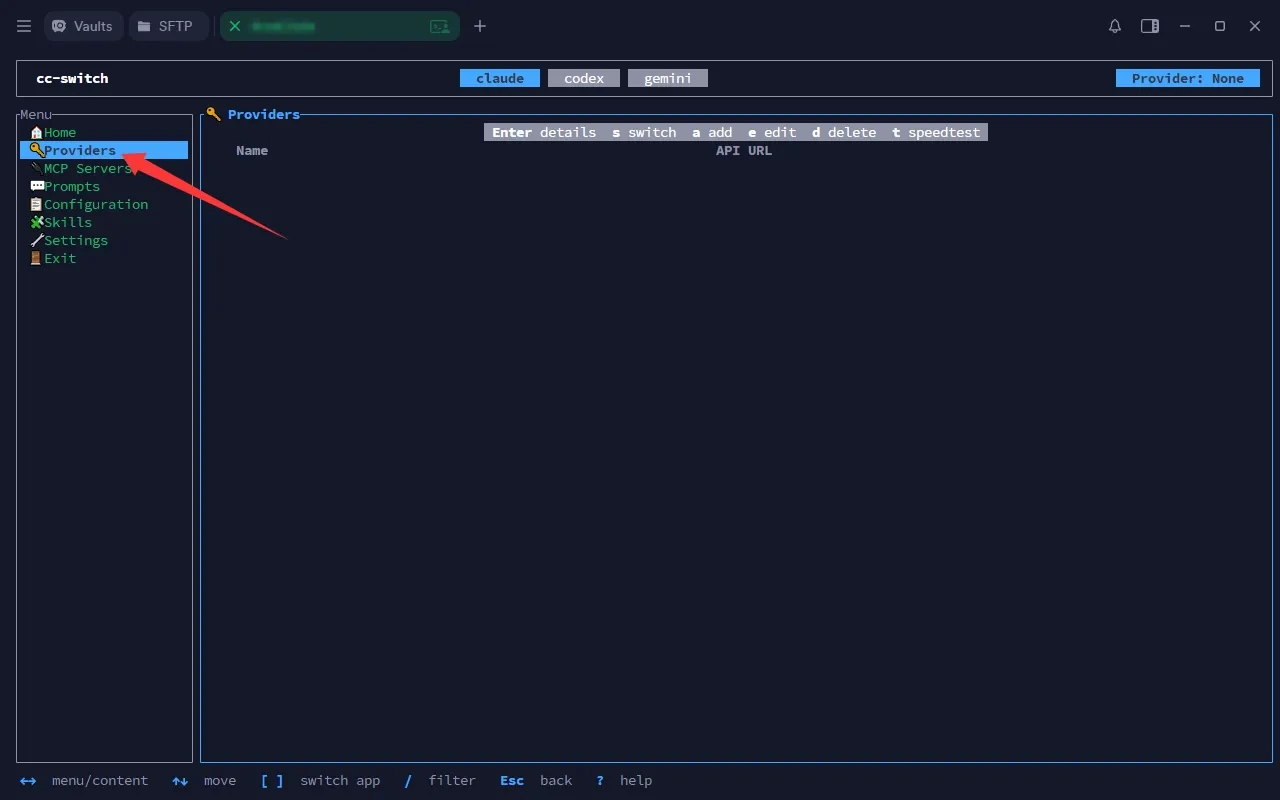
选择自定义配置,不选择绑定其他站点的预设。填写以下参数。
| 项目 | Claude Code | Codex |
|---|---|---|
| 名称 | XXAPI | XXAPI |
| API 地址 | https://xxapi.ai | https://xxapi.ai/v1 |
| API Key | Claude 分组的 XXAPI Key | Codex 分组的 XXAPI Key |
| 模型 | Claude 模型 ID | Codex 分组里的 GPT 模型 ID |
| 协议 | Anthropic Messages | OpenAI Responses |
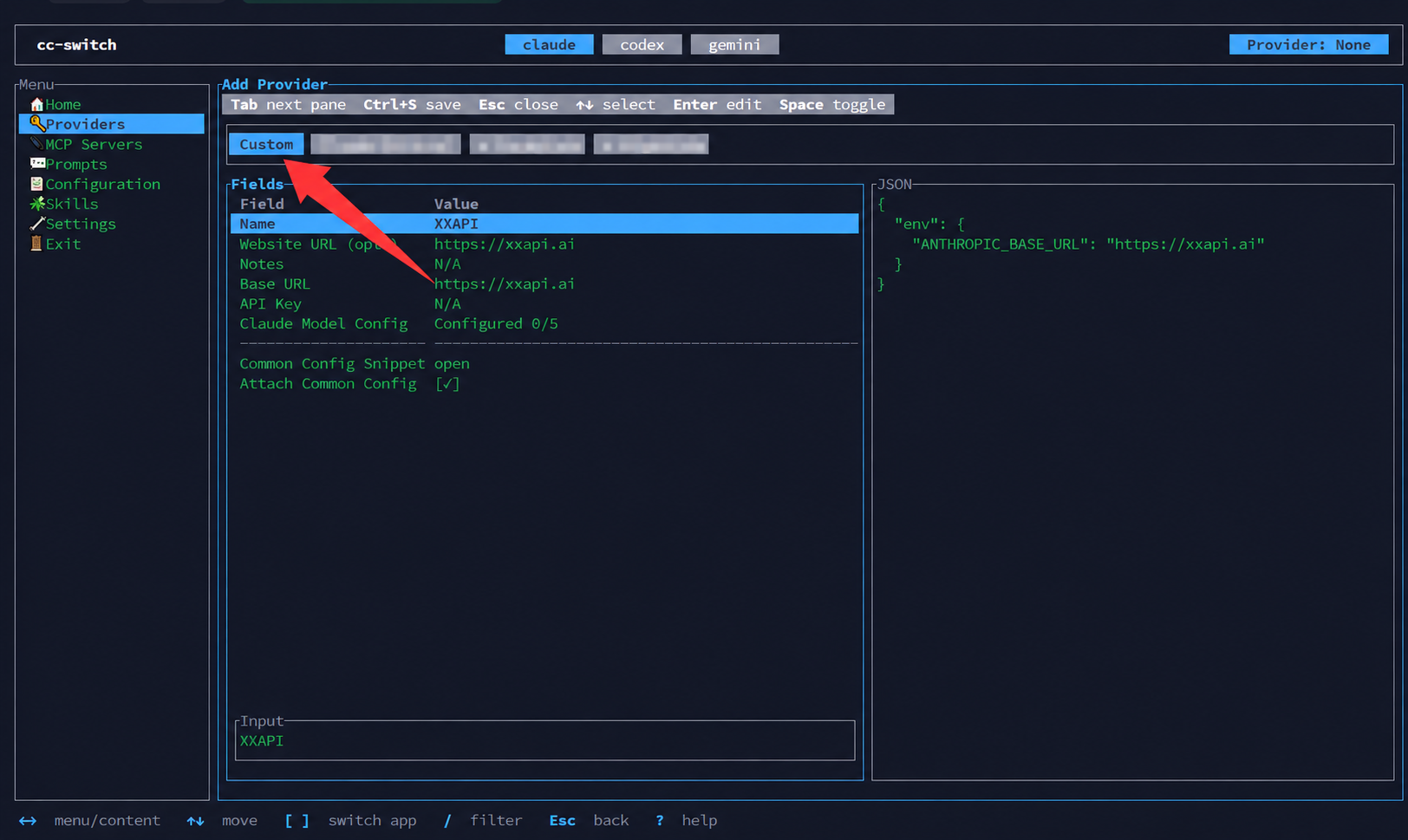
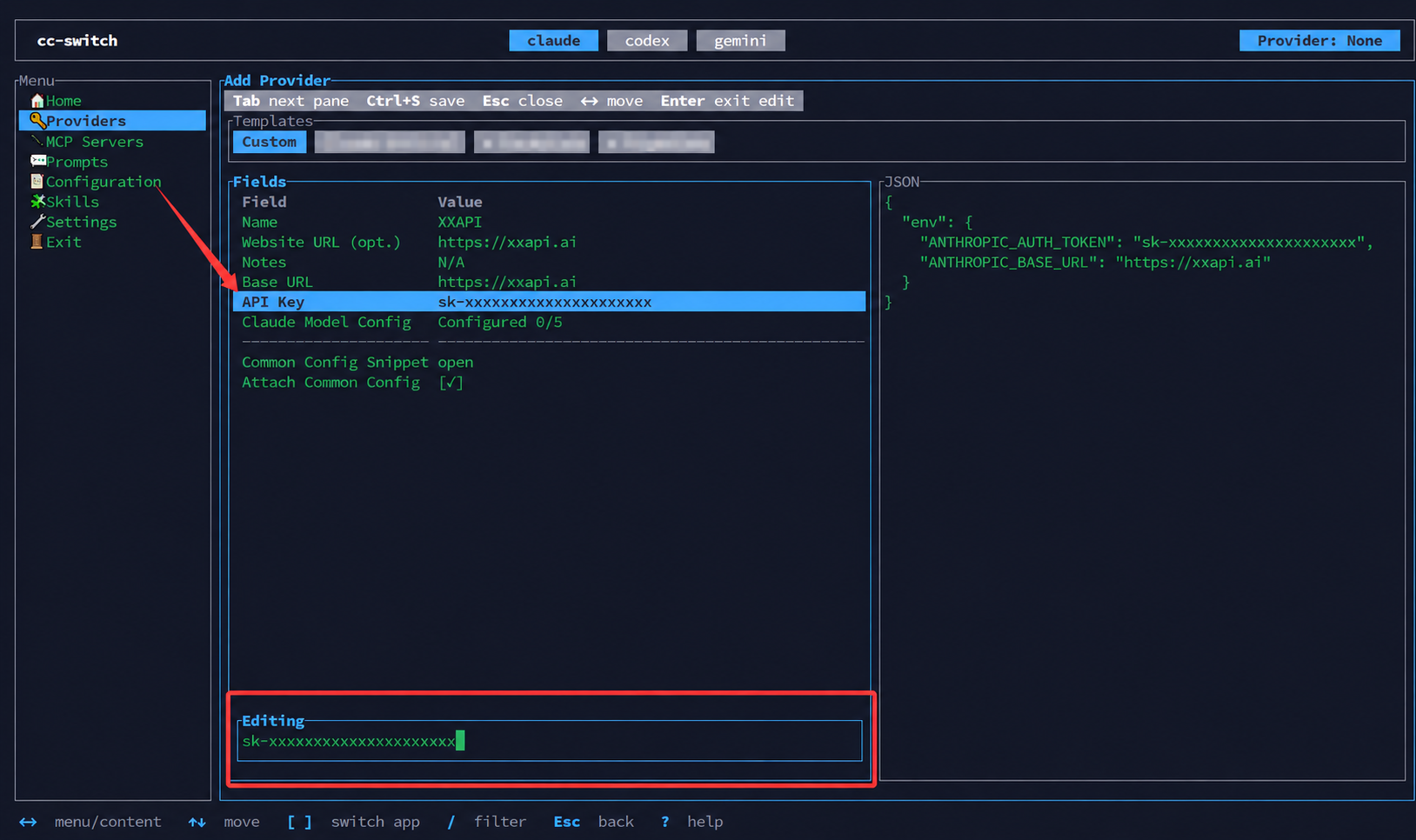
Claude 的模型配置可能收在 Claude 模型配置 子项里,选中后按回车打开。第一次把默认模型和 Haiku、Sonnet、Opus 都填为同一个真实 Claude 模型 ID。
按 Ctrl+S 保存,回到列表选中 XXAPI,按 s 切换。当前供应商应显示为 XXAPI。
4. 打开工具验证
退出配置界面,重新启动 claude 或 codex,发送“请只回复:连接成功”。能正常收到回复,就完成了。
如果想检查正在使用哪条配置,执行对应命令。
sh
cc-switch --app claude provider current
cc-switch --app codex provider current
已有配置怎么迁移
先保留原供应商,再新增 XXAPI。需要切回原配置时,用 provider list 查看 ID,再执行切换命令。将 PROVIDER_ID 换成列表中的实际 ID。
sh
cc-switch --app claude provider list
cc-switch --app claude provider switch PROVIDER_ID
不要让桌面版和 CLI 同时修改同一个工具的配置。服务器和本机也各有自己的配置,需要分别设置。
遇到问题
| 看到的情况 | 处理方法 |
|---|---|
找不到 cc-switch | 重新开终端;macOS / Linux 检查安装目录 ~/.local/bin 是否在 PATH 中 |
| 启用了却还是旧连接 | 运行 cc-switch env check,检查遗留环境变量,并重启目标工具 |
| Claude 配置正常,Codex 失败 | 命令需要加 --app codex,两个应用的配置独立 |
| 401 / 404 | 核对密钥以及上表中两个应用不同的地址 |
Claude 首次初始化、日常检查与官方文档
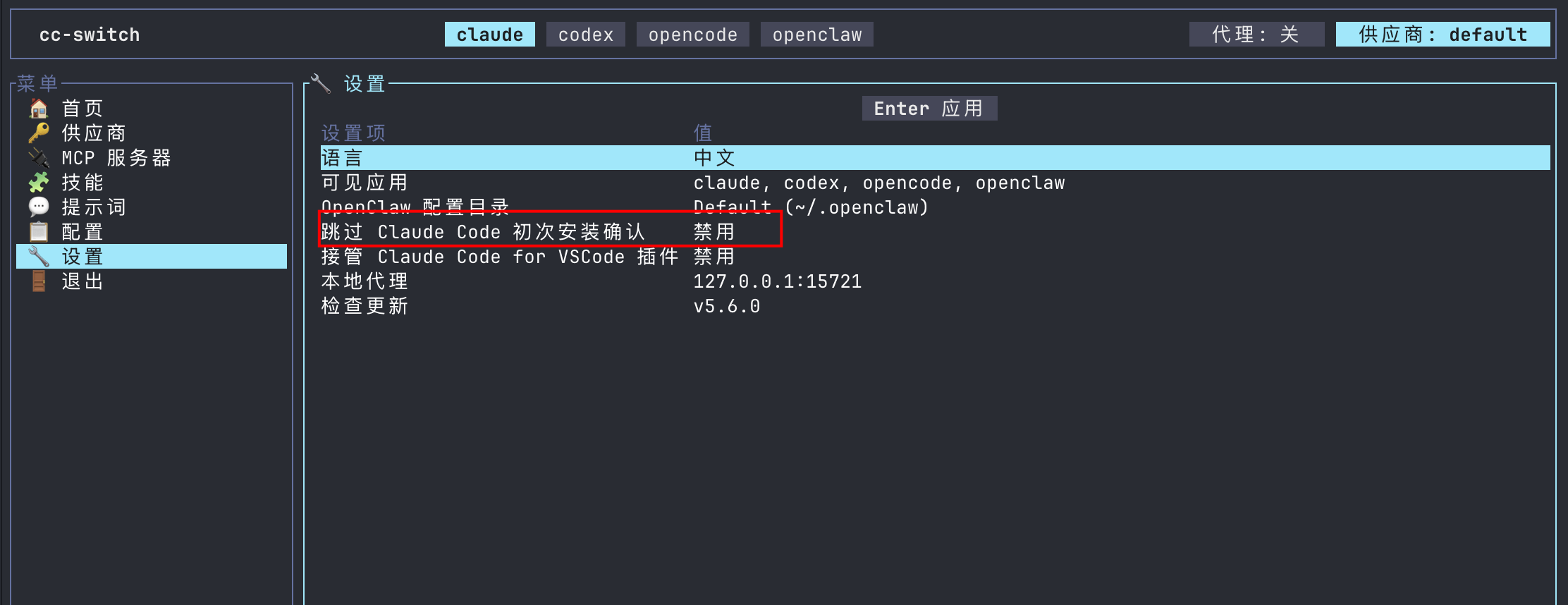
如果 Claude Code 的初次确认阻挡了 API 接入,在 CLI 的设置里检查 跳过 Claude Code 初次安装确认。这是对应用户目录的初始化选项,设置后重新打开 Claude Code。
sh
cc-switch env check
cc-switch update