
切换深浅色
Alma
让 AI 帮你完成配置
首次安装或切换到 XXAPI,都可以使用。
AI 打不开链接时,。
查看短提示词
本页会带你在 Alma 里添加 XXAPI,并收到第一条回复。先准备 XXAPI API Key,再从 Alma 官网 下载适合你电脑的版本。
第一次配置,选一个支持 Chat Completions 和工具调用的聊天模型。后面聊天和辅助操作先使用同一个模型,连接成功后再按需要调整。
1. 打开提供商设置
打开 Alma,点击 设置 → 提供商 → 添加提供商,选择 Custom 或 Add Custom Provider。
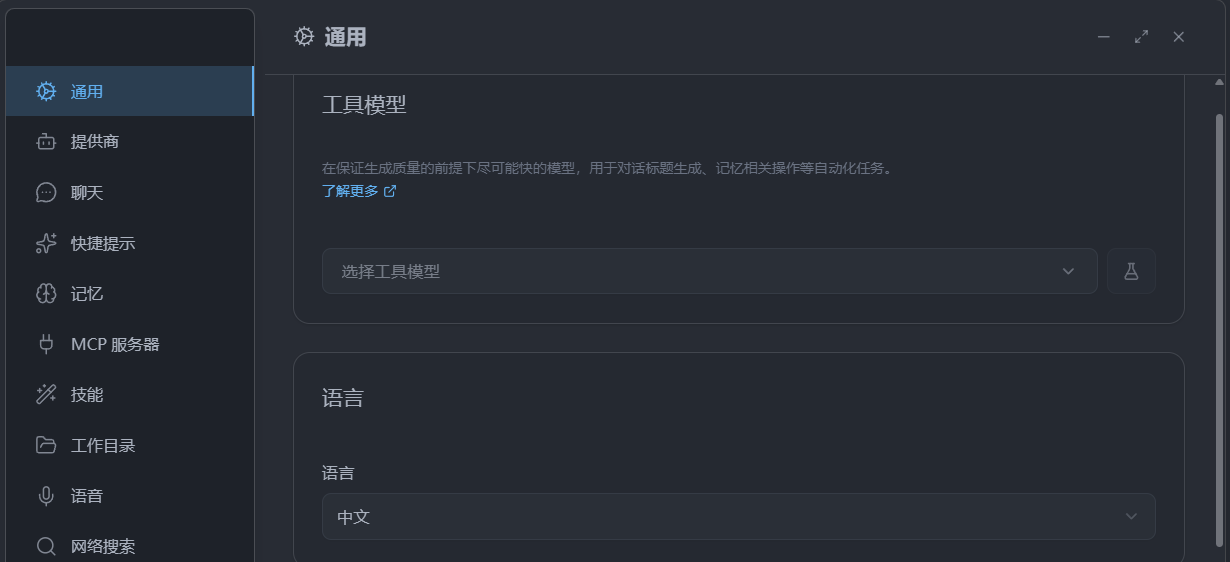
如果界面是英文,可以先到 Settings → General → Language,切换成中文。
2. 填写 XXAPI 连接信息
| 输入框 | 填写内容 |
|---|---|
| Provider Name | XXAPI |
| Base URL | https://xxapi.ai/v1 |
| API Key | 你创建的 XXAPI Key |
| API Format | 选择与目标模型匹配的接口,普通兼容聊天通常使用 Chat Completions |
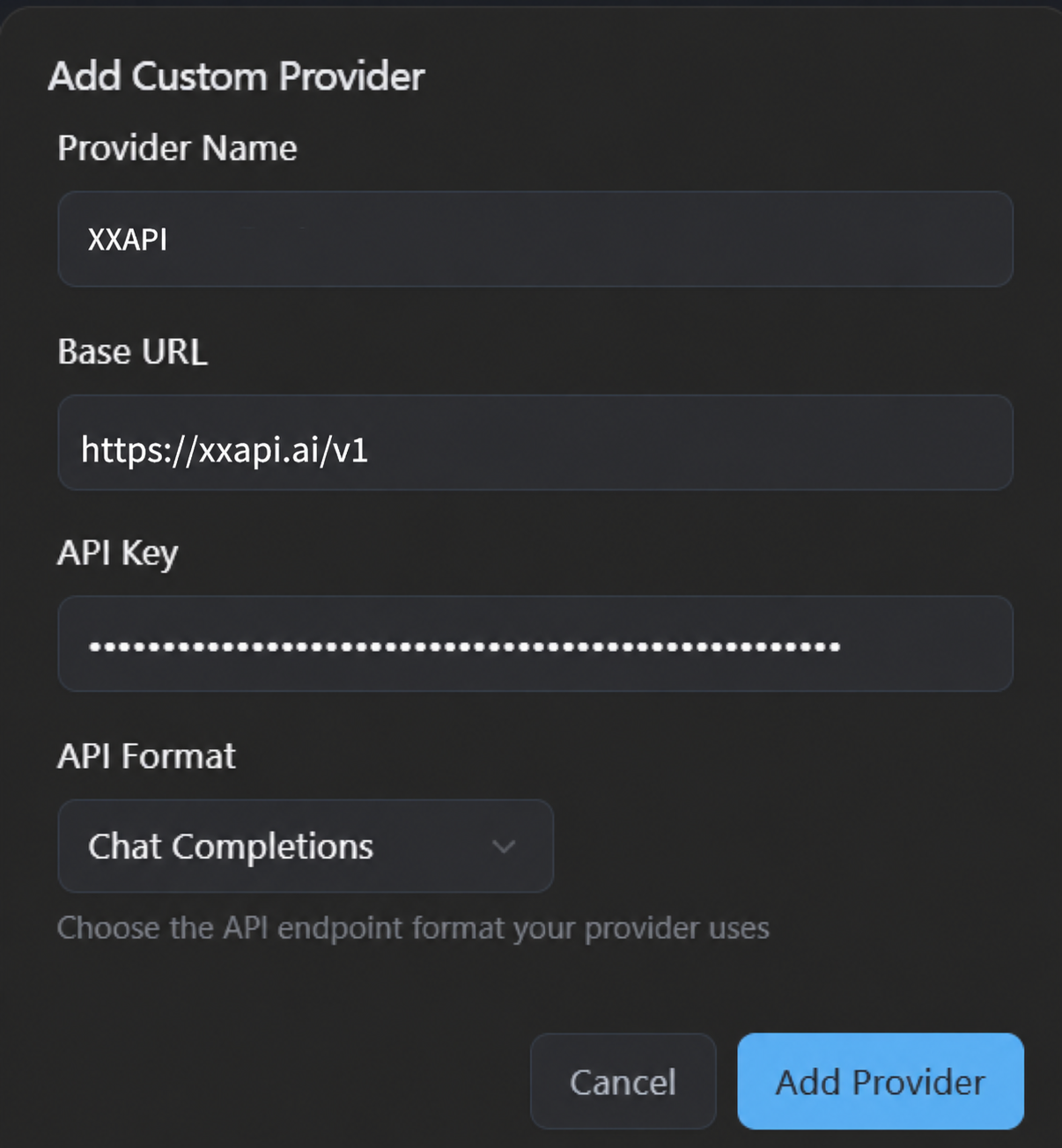
点击 Save 或 Add Provider 保存,并确认提供商开关已打开。
地址包含 /v1
Alma 这里填写 https://xxapi.ai/v1。它和 Cherry Studio 的根地址填写方式不同,照本页填即可。
3. 添加一个聊天模型
先从下面找到模型,复制完整模型 ID,并确认 Key 的分组支持它。
查看当前可用模型与分组从 XXAPI 后台读取
选择与你的 API Key 相同的分组,再复制模型名称。
在 XXAPI 提供商里找到 Model ID 输入框,粘贴刚复制的 ID,点击 Add / Add Model,再打开这一行右侧的开关。你的版本如果有 Fetch / Refresh,也可以先获取列表,再启用需要的模型。
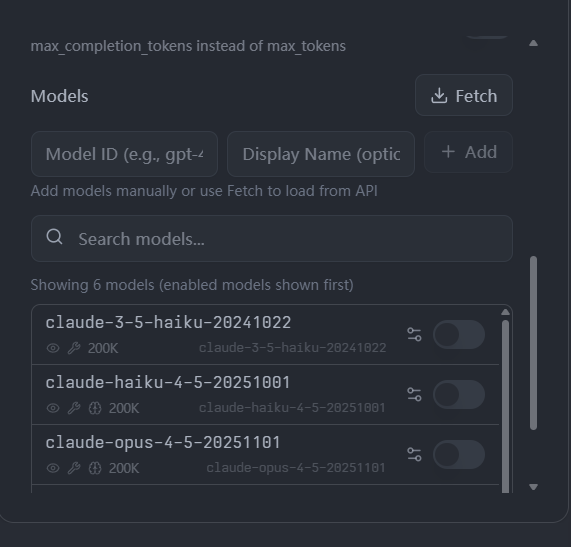
第一次先选支持 Chat Completions 的聊天模型,把这一条路径完成。如果之后要用只支持 Responses 的模型,再为它添加独立提供商并把 API Format 选为 Responses。
4. 选择聊天模型和工具模型
回到聊天页面,点击模型选择器,选择 XXAPI 下刚启用的模型。
再到 设置 → 通用 → 工具模型,选择一个已启用、支持工具调用的聊天模型。Alma 会用它处理会话标题等辅助操作。首次配置可以先用刚添加的同一个模型,之后再换成你偏好的型号。
5. 发一条消息
新建聊天,输入下面这句话并发送。
text
请用一句中文回复,告诉我连接已经成功。收到正常回复,就可以继续聊天。需要让 Alma 处理本地项目时,再通过聊天页的文件夹按钮选择项目目录。
从其他平台切换过来
保留原提供商,新建 XXAPI,填入新的地址和 Key。聊天模型与工具模型分别切换到 XXAPI,再新建一段聊天验证。这样原来的会话和提供商配置仍然保留。
常见问题
模型列表为空 确认 Base URL 末尾只有一个 /v1,点击刷新。也可以从上方列表复制模型 ID,手动添加。
模型有了,却不能回复 检查它是否启用、Key 分组是否匹配,以及 API Format 是否与模型支持的接口一致。
聊天可以用,标题或辅助操作报错 检查“工具模型”是否还在使用旧平台,或选中了不可用的模型。