
切换深浅色
GPT Image 2
让 AI 帮你完成配置
首次安装或切换到 XXAPI,都可以使用。
AI 打不开链接时,。
查看短提示词
这一页使用 Cherry Studio。做完后,你可以输入图片描述生成图片,也可以上传一张图,让 AI 按要求修改。
先准备 XXAPI API Key。在下面确认 gpt-image-2 的完整名称和可用分组,Key 要选择支持它的分组。
查看当前可用模型与分组从 XXAPI 后台读取
选择与你的 API Key 相同的分组,再复制模型名称。
1. 安装 Cherry Studio
打开 Cherry Studio 官网,下载与你电脑对应的版本,按提示安装并打开。已经装好可以直接进入下一步。
2. 添加 XXAPI 图片提供商
打开 设置 → 模型服务 → 添加,填写下面的内容。
| 填写项 | 填写内容 |
|---|---|
| 提供商名称 | XXAPI · GPT Image 2 |
| 提供商类型 | New API |
| API 密钥 | 你创建的 XXAPI Key |
| API 地址 | https://xxapi.ai |
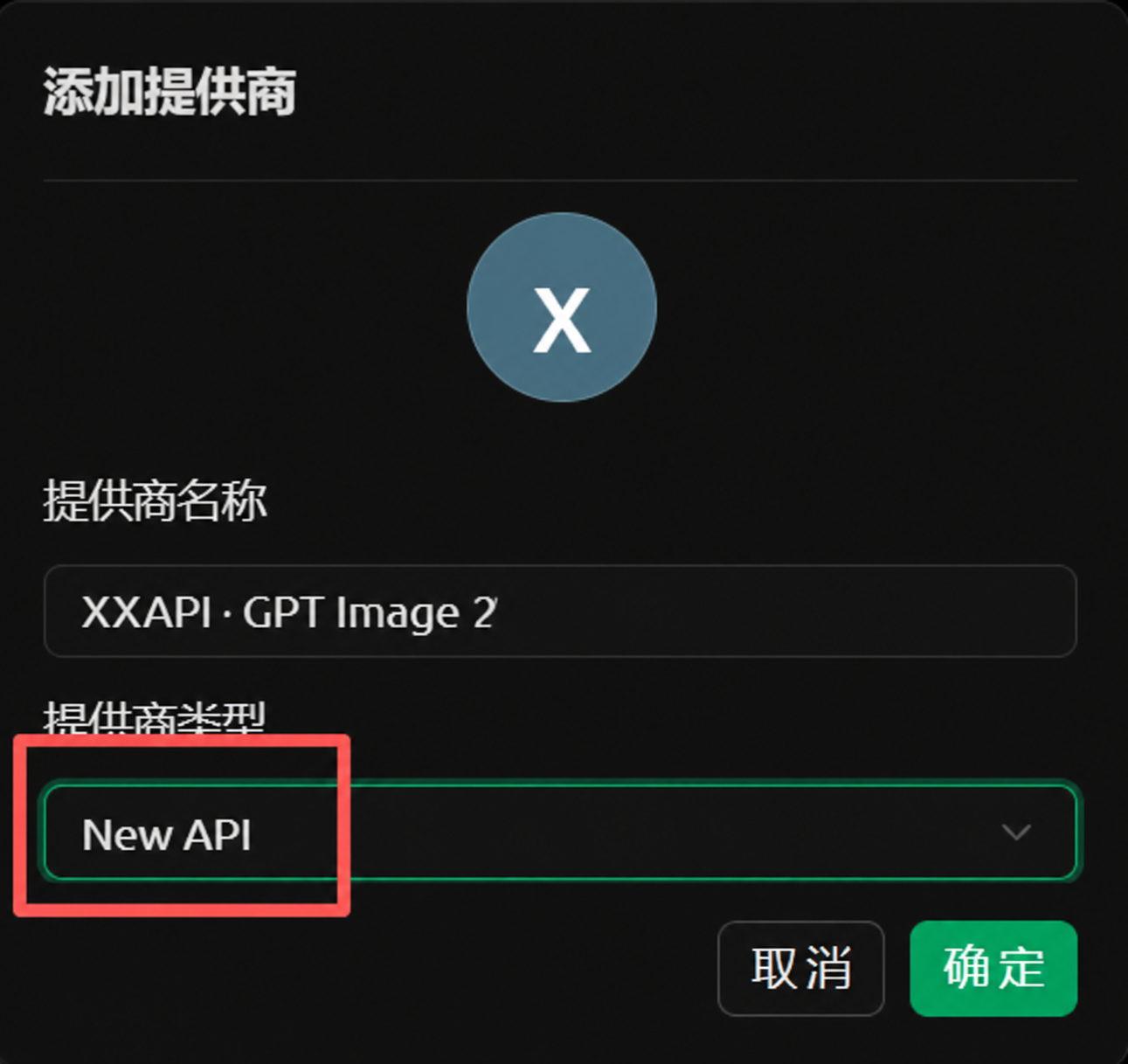
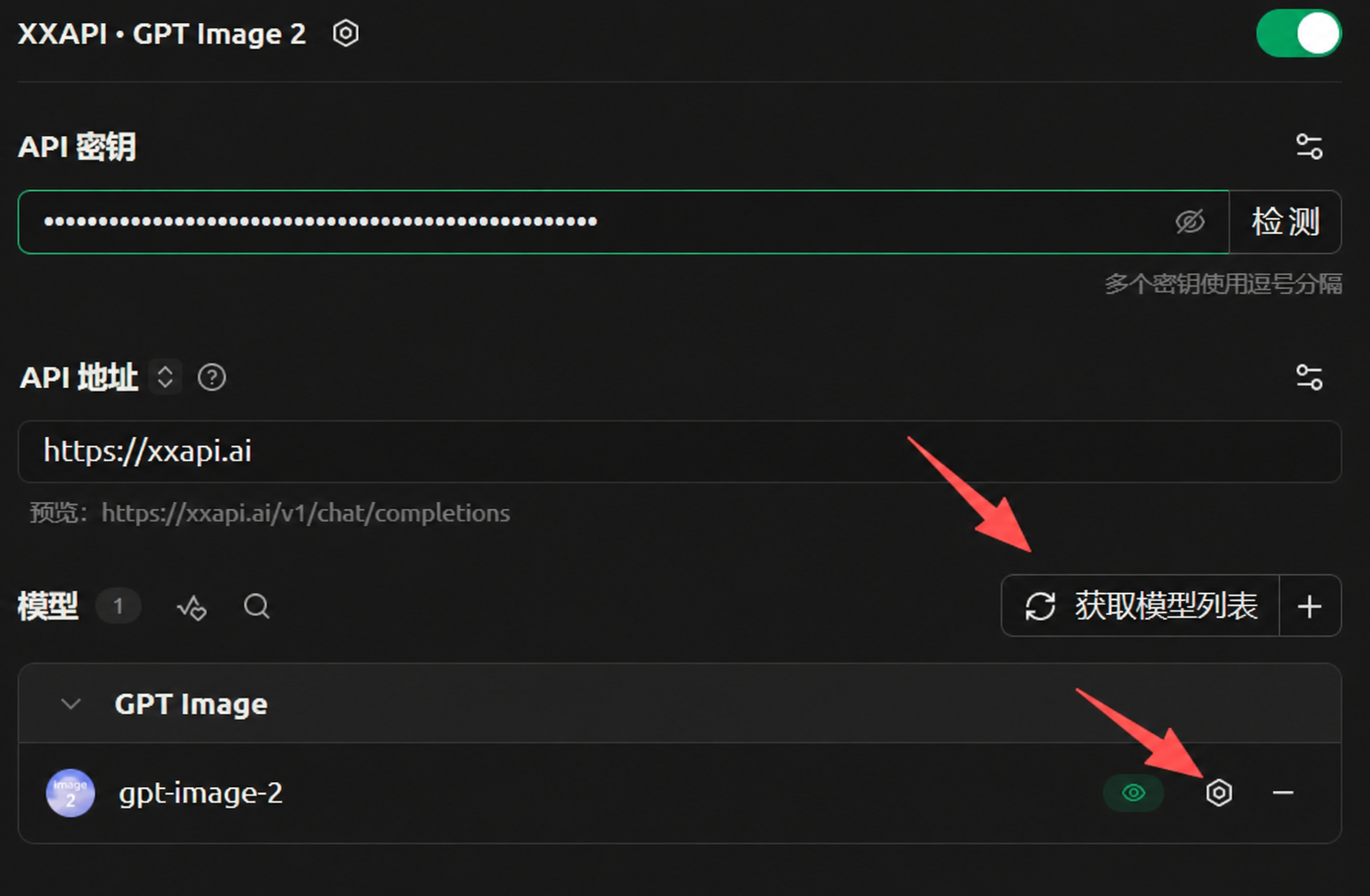
如果窗口没有“提供商类型”,而是让你分别填写端点,在 OpenAI 和 图像生成(OpenAI) 地址栏中填写 https://xxapi.ai;需要修改图片时,也为 图像编辑(OpenAI) 填写相同根地址。请求预览应分别以 /v1/chat/completions、/v1/images/generations、/v1/images/edits 结尾。
3. 添加模型,设置图片端点
点击 获取模型列表 / 同步模型 / 管理,添加 gpt-image-2。没有自动列出时,点击添加模型,粘贴模型广场中的完整 ID。
点击模型右侧的编辑按钮,把端点设为 图像生成(OpenAI),保存。新版如果可以选择多个端点,需要修改图片时再添加 图像编辑(OpenAI)。
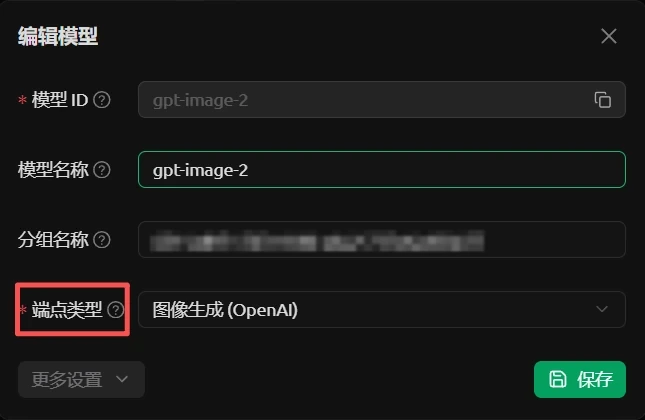
看到什么算完成 提供商已开启,列表里有目标模型,模型带有图片生成端点。
4. 打开绘画,生成第一张图
点击窗口顶部的 + → 绘画。
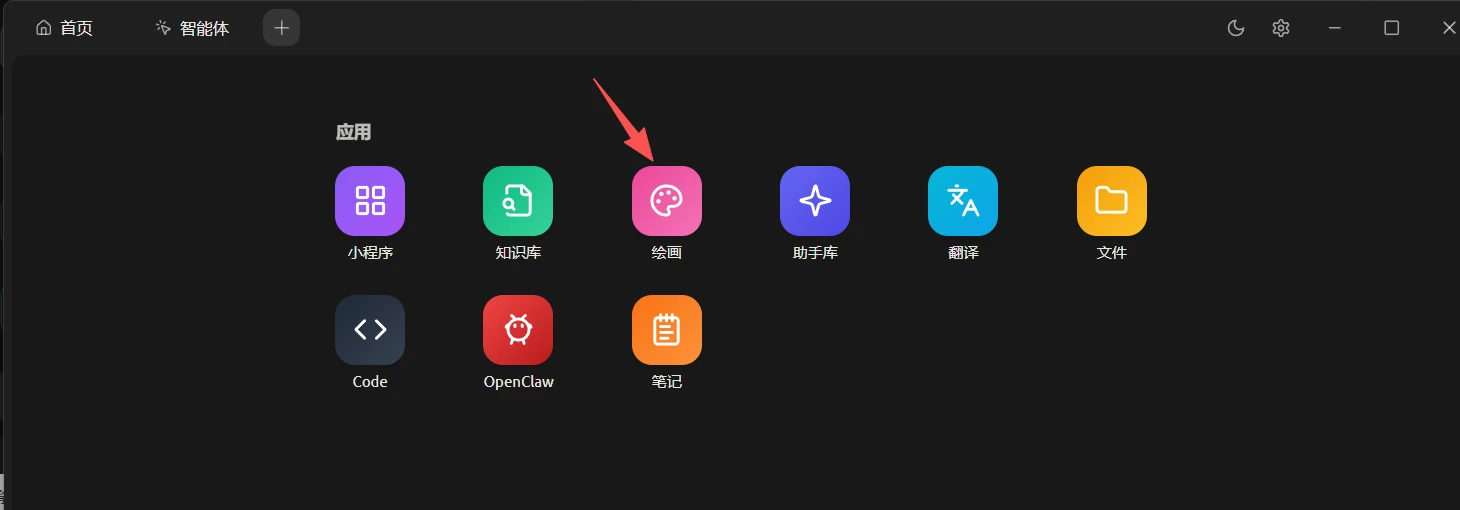
选择 XXAPI · GPT Image 2 下的模型。首次使用将生成数量设为 1,尺寸、质量等选项保留默认值。
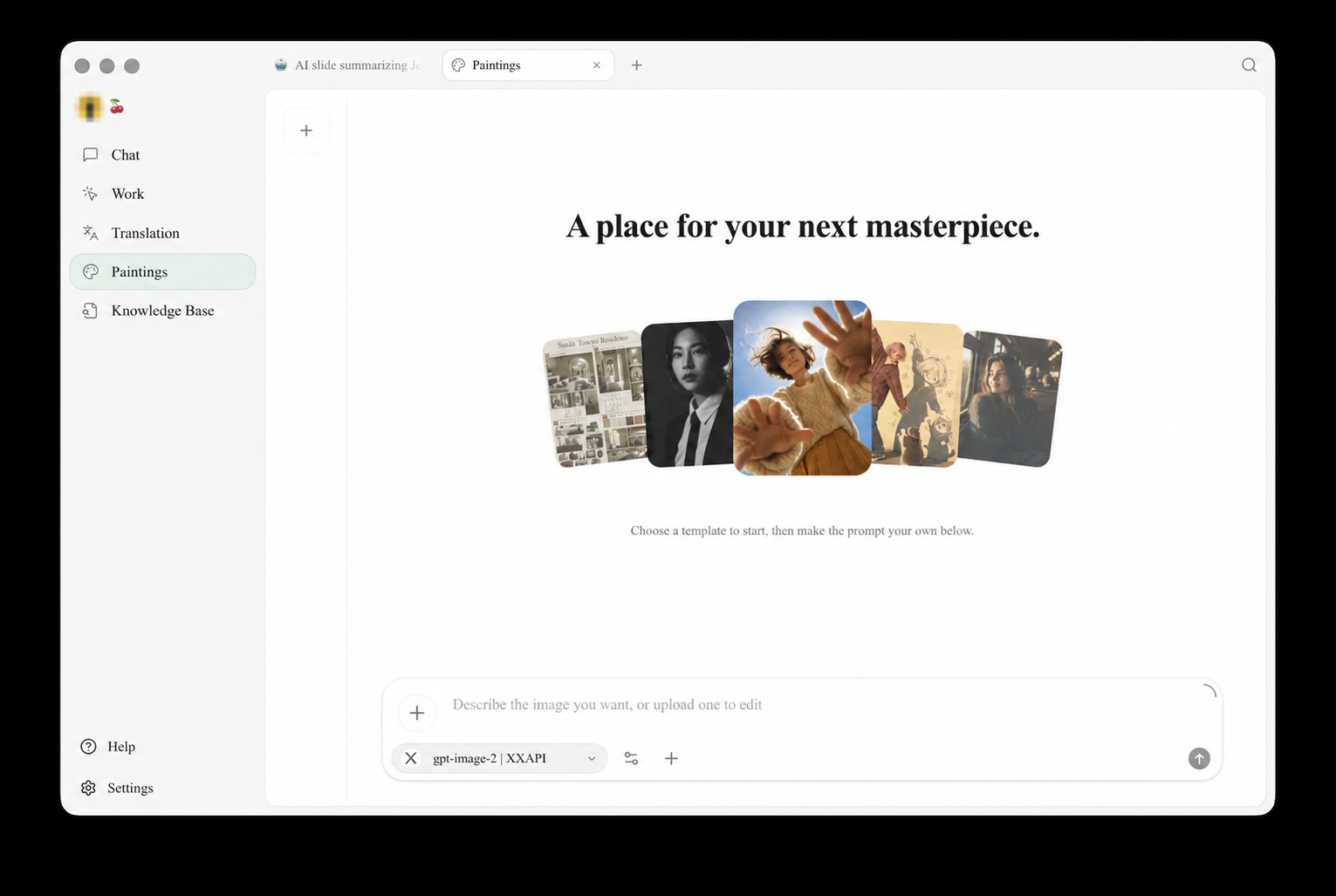
输入下面的描述,点击生成。
text
一只戴圆框眼镜的橘猫坐在书桌前,桌上有一盏暖色台灯。
温暖的手绘插画,正方形构图,不要文字。
等待图片出现在画布上。生成过程中先不要重复发送。打开图片操作菜单,点击 下载,再到电脑中的保存位置打开图片。
看到什么算完成 图片已保存到电脑,并且可以独立打开。
5. 修改一张已有的图片
保留刚才的配置,在输入框旁选择支持图片编辑的模型。当前版没有单独的“生成 / 编辑”开关:选中支持编辑的模型后,输入区会出现图片上传入口。上传要修改的图片,再描述你希望保留和修改的部分。
text
保留图里的橘猫、眼镜和书桌,把背景改成明亮的书房。
不要改变橘猫的表情,也不要添加文字。
生成完成后下载新图。如果没有上传入口,回到模型设置,检查是否配置了 图像编辑(OpenAI),以及当前模型是否支持编辑。
已经用其他平台画过图
保留原提供商,新增 XXAPI,填写新的地址和 Key。绘画页面重新选择 XXAPI 下的模型。旧平台的分组名和自定义模型后缀不需要照搬,模型 ID 从本页上方列表复制。
常见问题
绘画页里找不到模型
确认提供商开关已打开,模型已添加,端点是 图像生成(OpenAI)。再检查 Key 的分组是否支持该模型。
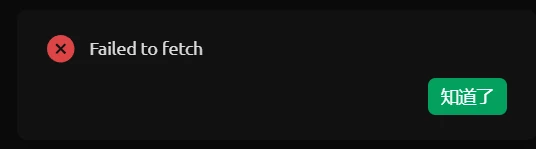
提示 Failed to fetch
这是请求没有完成的提示。先检查 API 地址和网络,再确认是否使用了会提前断开连接的代理。不要仅凭这个提示连续重试生成。
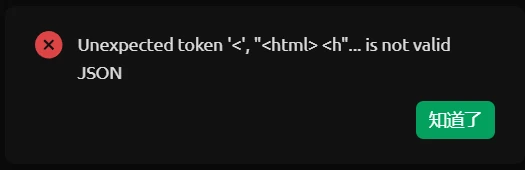
提示 Unexpected token 或返回 HTML
先检查地址是否误填成登录页、控制台地址或完整请求路径。如果地址正确,记录发生时间和报错,去 排障页面 获取帮助。
总是在相近时长中断
记录发生时间和报错,检查本地代理或客户端的超时设置。先确认能访问 https://xxapi.ai,再把现象交给 排障助手。已经在生成的请求先等待结果,避免重复发送。