
切换深浅色
AionUI 接入 XXAPI
让 AI 帮你完成配置
首次安装或切换到 XXAPI,都可以使用。
AI 打不开链接时,。
查看短提示词
AionUI 提供桌面聊天界面。按本页添加一个自定义模型后,就可以通过 XXAPI 对话。
1. 下载并安装
打开 AionUi 官网 下载安装包,按系统选择。Windows 选 Windows 安装程序,macOS 选与芯片匹配的版本,Linux 选发行版支持的安装包。安装后启动 AionUI。
再打开 XXAPI API 密钥,复制自己的 Key。选择支持 Chat Completions 的模型并复制完整模型 ID。
查看当前可用模型与分组从 XXAPI 后台读取
选择与你的 API Key 相同的分组,再复制模型名称。
2. 添加模型
进入 设置 → 模型 → 添加模型。旧版界面可能把这一项叫作 LLM。
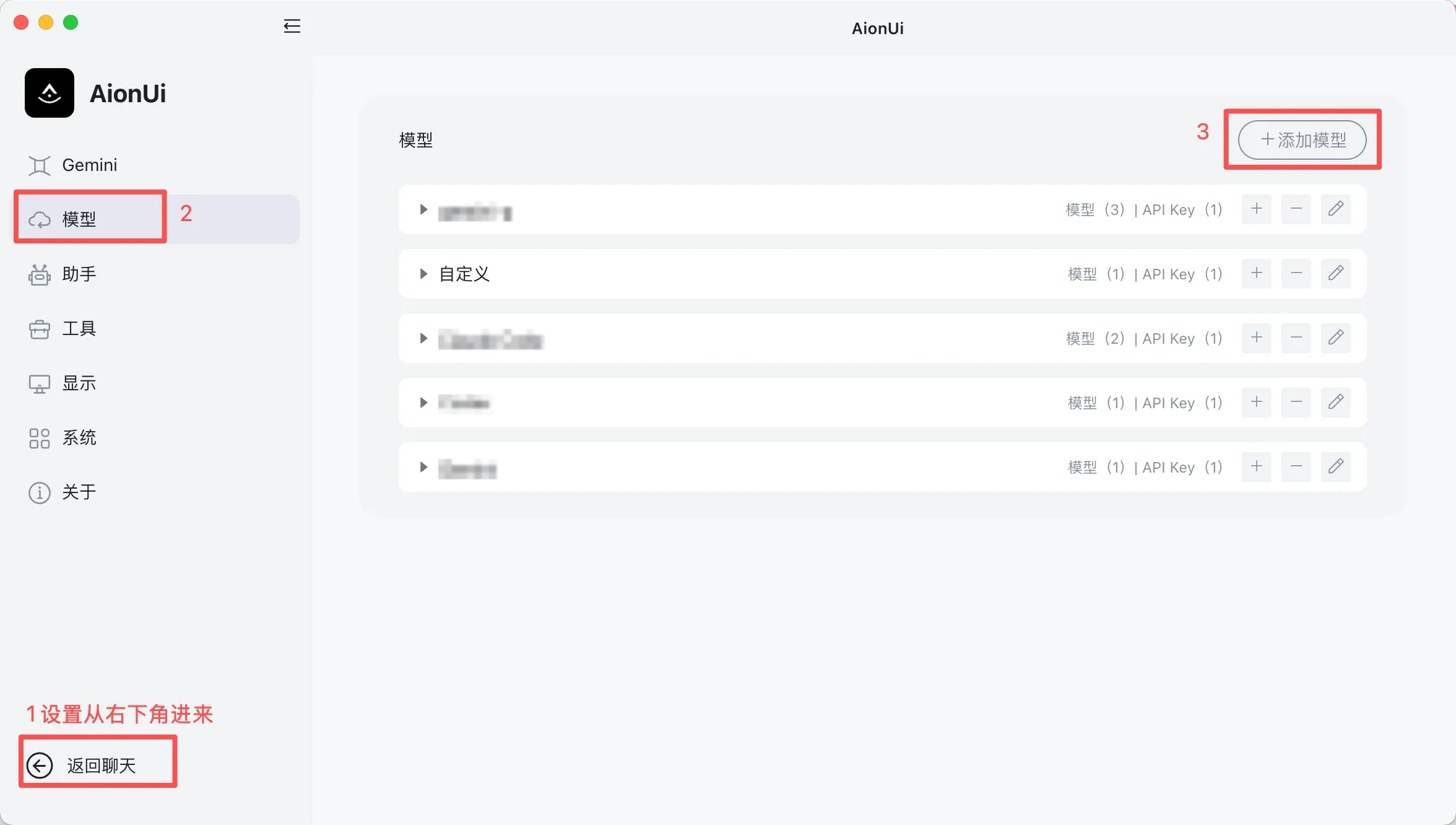
选择 自定义 / Custom,使用 OpenAI 兼容接口。
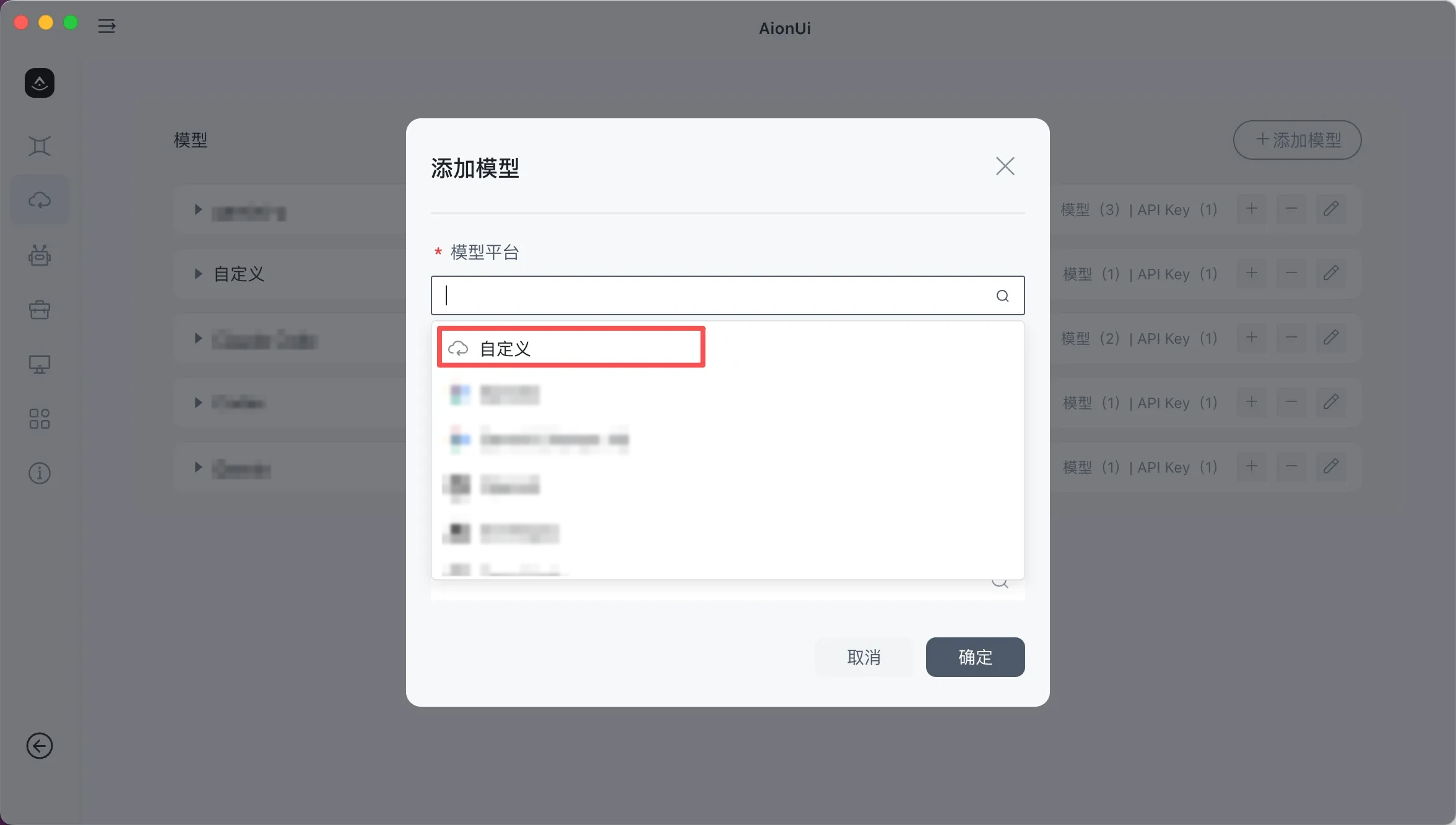
按下表填写。
| 项目 | 填写内容 |
|---|---|
| 名称(如有) | XXAPI |
| 平台 / 类型 | 自定义,OpenAI 兼容 |
| Base URL | https://xxapi.ai/v1 |
| API Key | 自己的 XXAPI API Key |
| 模型名称 / Model ID | 模型广场里复制的完整 ID |
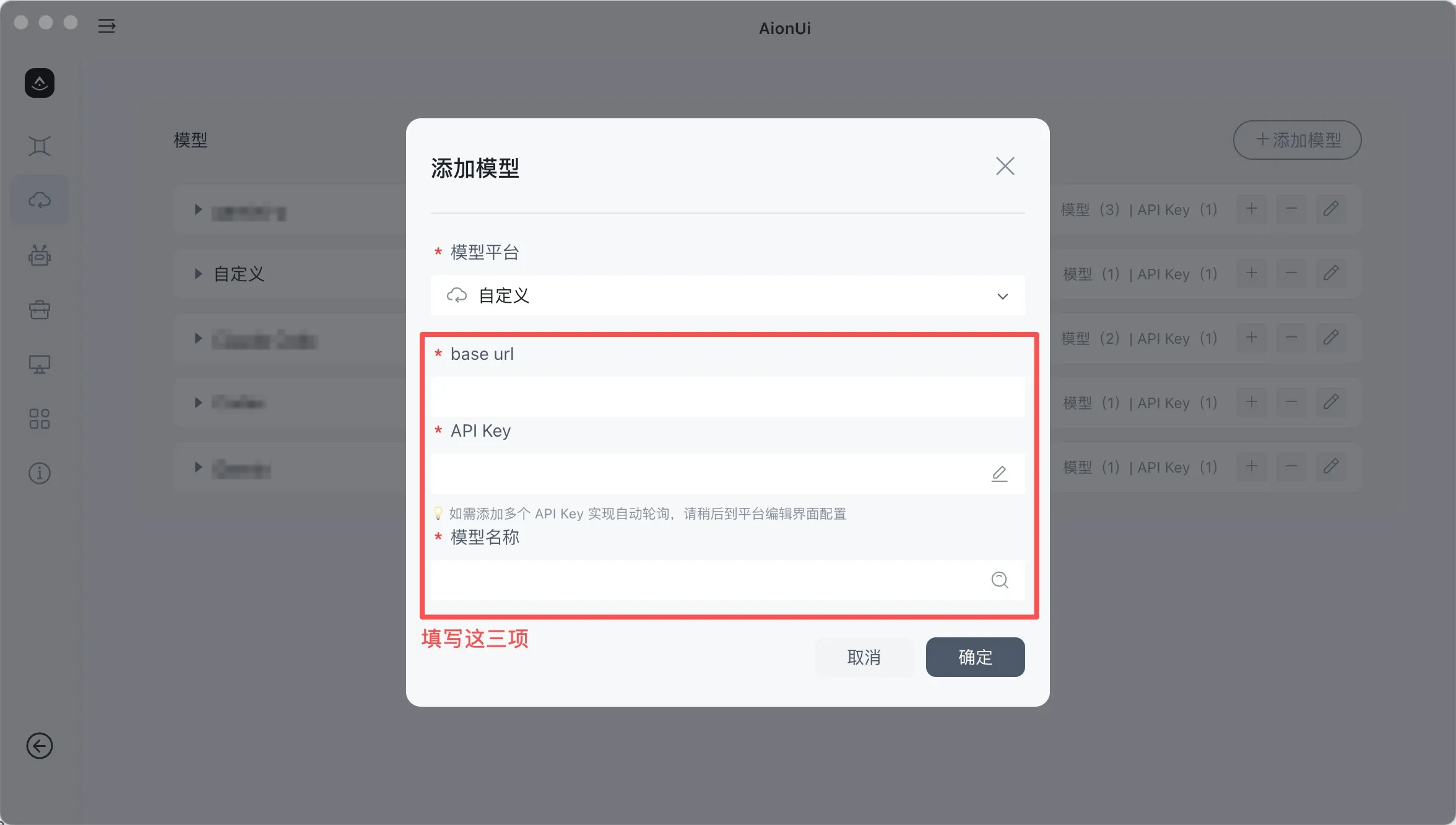
如果软件提供“获取模型”,可以点击获取后选择;获取失败时,也可以手动输入模型 ID。保存配置。
3. 新建会话并测试
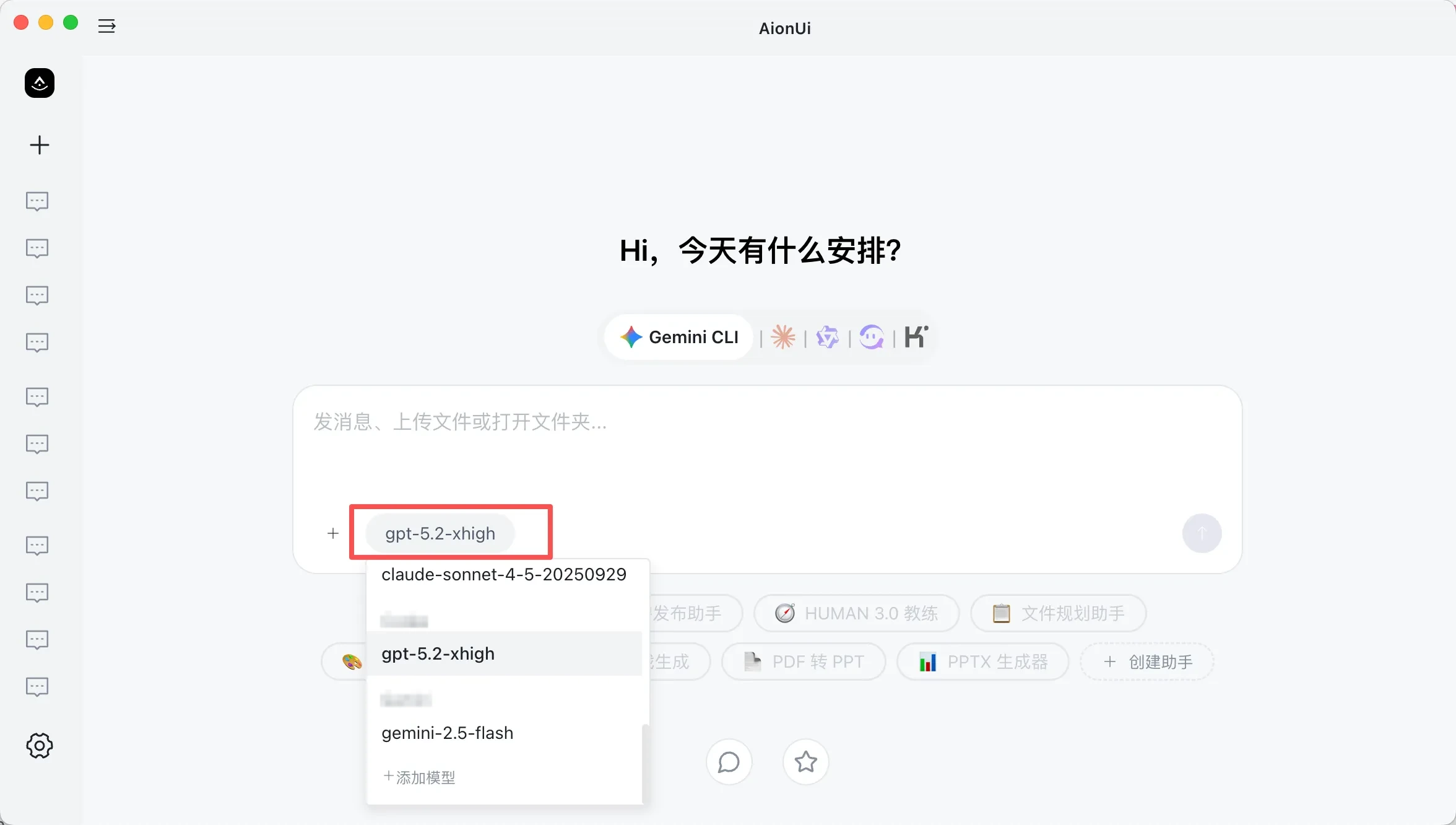
回到主界面,新建一个使用内置聊天能力的会话,选择刚添加的 XXAPI 模型。不要误选需要单独安装和配置的外部 CLI Agent。
发送“请用一句中文打个招呼”。能看到正常回复,就完成了。
已有配置怎么迁移
新增一条 XXAPI 模型配置,保留其他服务商。新会话中切换到 XXAPI 即可。如果已有会话仍显示旧模型,在会话的模型菜单重新选择,或新建会话测试。
遇到问题
| 看到的情况 | 处理方法 |
|---|---|
| 401 | 检查是否复制了完整的 XXAPI API Key |
| 404 | 自定义 OpenAI 兼容地址填写 https://xxapi.ai/v1,不要添加重复的 /v1 |
| 获取不到模型 | 手动填入模型广场中的完整 ID,检查密钥的模型权限 |
| 能聊天但不能读图 / 执行工具 | 模型还需支持对应能力;先选择支持该能力的模型 |
| 外部 Agent 仍提示未配置 | 本页配置的是 AionUI 模型连接,外部 Claude Code 等工具按各自教程接入 |
网页访问、多协议与官方文档
AionUI 也提供 WebUI。先让本机版本对话成功,再按它的官方文档设置网页访问和认证。
需要 Responses 或 Anthropic 协议时,可按当前版本的模型平台与协议设置调整。不要只改模型名字后就继续使用 Chat Completions 类型。