
切换深浅色
Codex 终端版接入 XXAPI
让 AI 帮你完成配置
首次安装或切换到 XXAPI,都可以使用。
AI 打不开链接时,。
查看短提示词
Codex 可以在终端里帮你读项目、修改文件和运行命令。下面先在练习文件夹里连接 XXAPI,确认收到回复后再打开自己的项目。
准备一枚 XXAPI API Key,以及模型广场中 Codex 分组里的 GPT 模型 ID。本页使用官方独立安装程序,无需预装 Node.js。
1. 选好模型和密钥
打开 模型广场,在 Codex 分组里选一个 GPT 模型,复制完整 ID。再到 API 密钥 创建一枚选择同一分组的 Key。
查看当前可用模型与分组从 XXAPI 后台读取
选择与你的 API Key 相同的分组,再复制模型名称。
Codex 分组里的 GPT 模型可以直接用于 Codex。下面列表中的“后台接口标记”只作参考,不需要据此筛选。
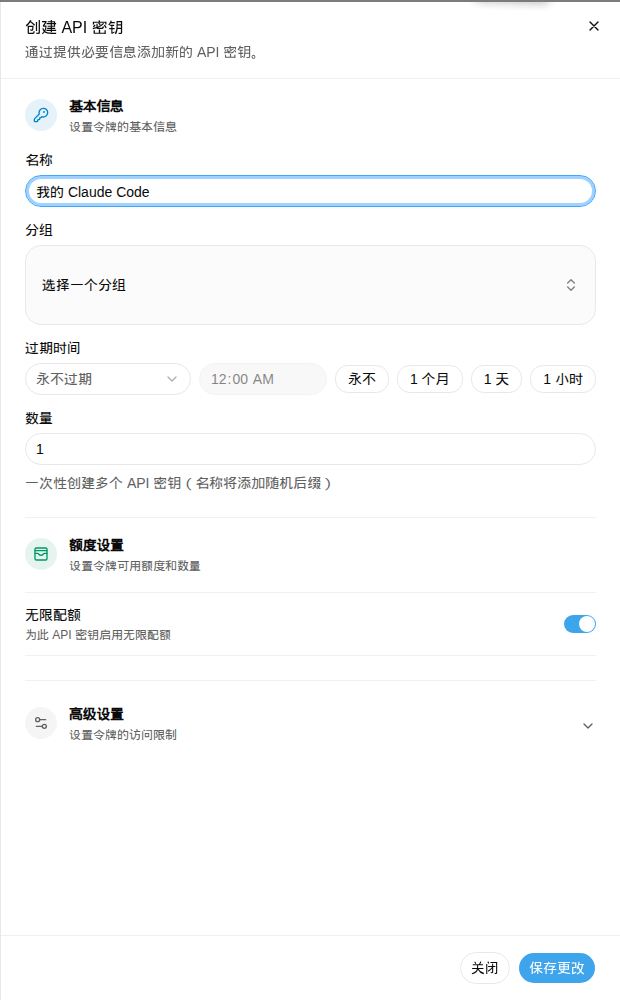
✓ 完成标志
已复制 Key 和 Codex 分组里的 GPT 模型 ID。
2. 安装 Codex
Windows 默认按 PowerShell 步骤操作。如果你已经在 WSL 里工作,请全程使用 Linux 步骤;安装、Key 和配置都放在 WSL 的 Linux 用户目录中。
Windows 按 Win + R,输入 powershell 并回车,执行下面一行。
powershell
powershell -ExecutionPolicy ByPass -c "irm https://chatgpt.com/codex/install.ps1 | iex"macOS / Linux 打开终端,执行下面一行。
bash
curl -fsSL https://chatgpt.com/codex/install.sh | sh安装结束后重新开终端,检查版本。
sh
codex --version✓ 完成标志
终端显示 Codex 版本号。
3. 打开个人配置文件
Windows PowerShell
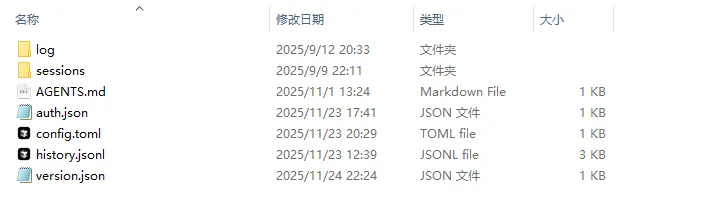
下面的命令会创建配置目录,并用记事本打开文件。记事本询问是否创建新文件时,选择“是”。
powershell
New-Item -ItemType Directory -Force "$env:USERPROFILE\.codex" | Out-Null
notepad "$env:USERPROFILE\.codex\config.toml"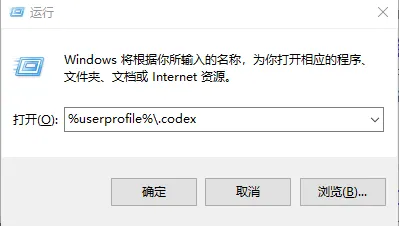
macOS / Linux
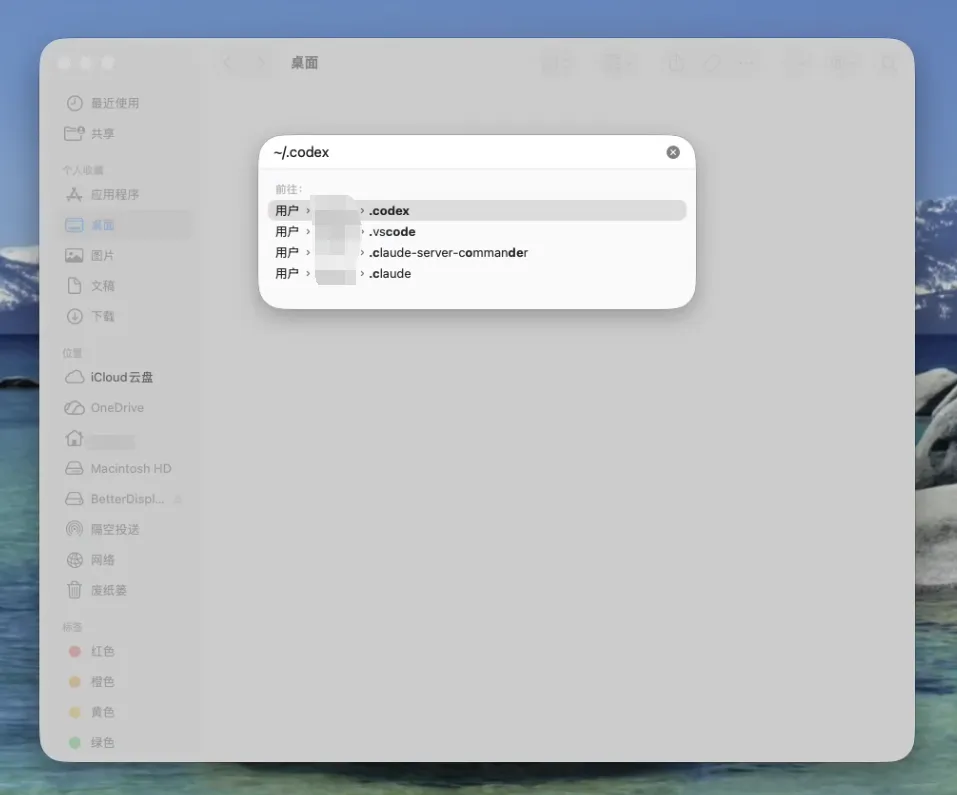
终端执行下面两行。
bash
mkdir -p ~/.codex
nano ~/.codex/config.toml
在 nano 中粘贴内容后,按 Ctrl + O、回车保存,再按 Ctrl + X 退出。也可以用你习惯的文本编辑器。
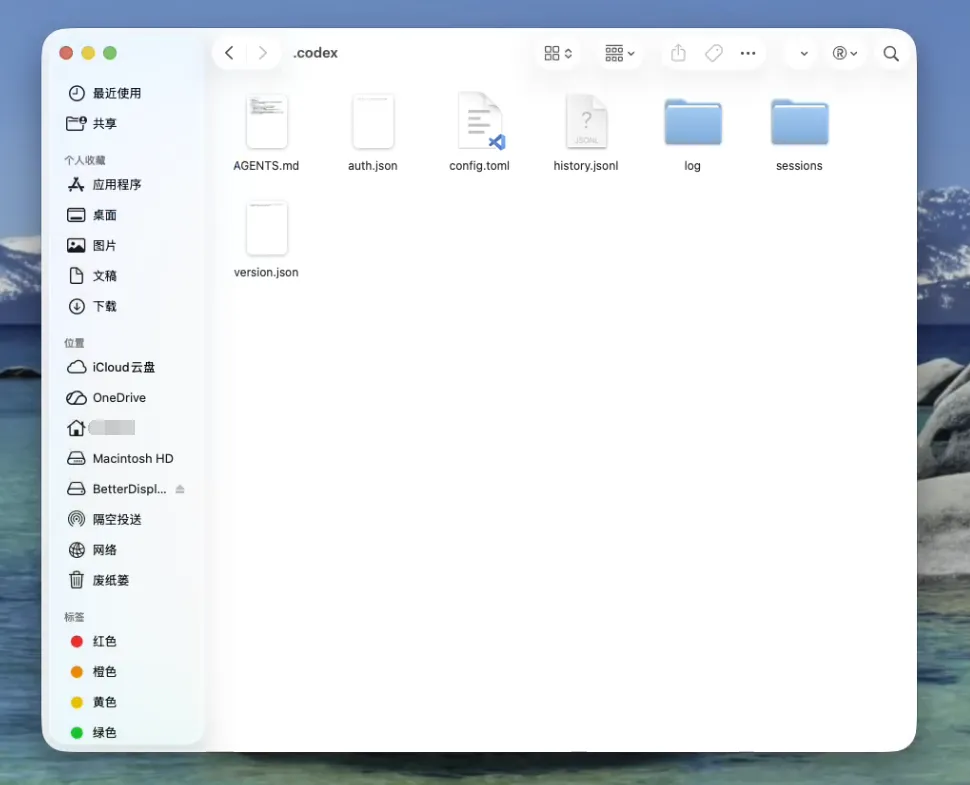
已经有内容时,先复制文件备份。 下一步只合并对应字段,保留其他工具与权限设置。
✓ 完成标志
打开的是自己用户目录中的 config.toml。
4. 写入服务商配置
新文件可直接粘贴下面全部内容。把 model 后的文字替换为第 1 步复制的模型 ID,其余值保持不变。
toml
model = "替换为模型广场中的Codex模型ID"
model_provider = "xxapi"
web_search = "disabled"

[model_providers.xxapi]
name = "XXAPI"
base_url = "https://xxapi.ai/v1"
wire_api = "responses"
env_key = "XXAPI_API_KEY"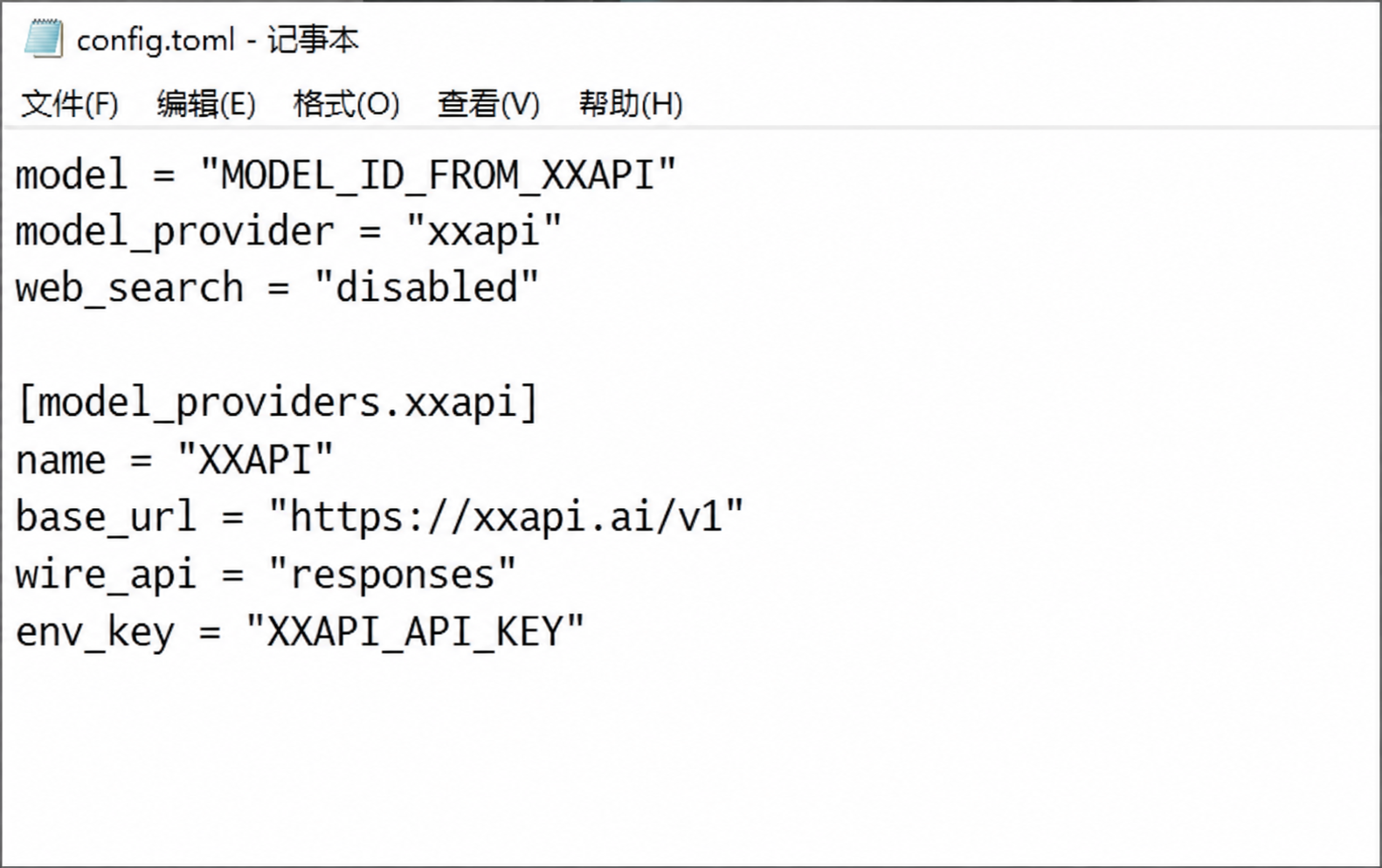
前三行要放在文件开头、任何 [方括号] 表名之前。env_key 填的是变量名称,下一步才填真实 Key。
从其他中转站或旧 Codex 配置迁移
把原来的顶层 model_provider 改成 xxapi,更新 model,再添加 [model_providers.xxapi]。已有同名表时修改它,不要复制出第二个同名表。其他服务商的表可以保留,当前只会选择 model_provider 指定的那一项。
本页使用 env_key 读取密钥,因此不要在这个服务商表里同时加入 requires_openai_auth = true。后者会切换到另一套登录凭据。
检查是否设置了 CODEX_HOME 或启动时带了 --profile,它们可能让 Codex 读取另一份设置。无需清空整个 .codex 目录,历史会话与旧登录记录可以保留。
✓ 完成标志
配置已保存,模型、服务商、Base URL 都是本页的值。
5. 在终端填入密钥
继续使用你准备启动 Codex 的终端,把占位文字替换成自己的完整 Key。
Windows PowerShell
powershell
$env:XXAPI_API_KEY = "替换为你的XXAPI_API_Key"macOS / Linux
bash
export XXAPI_API_KEY="替换为你的XXAPI_API_Key"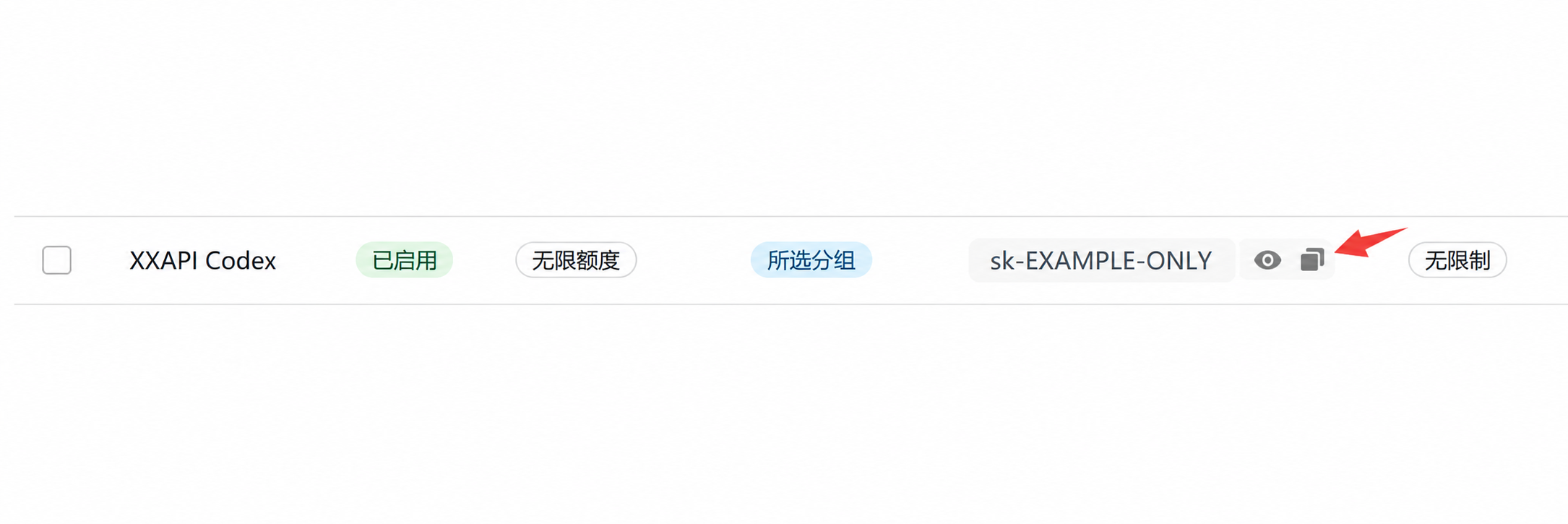
已有的 auth.json 可以保留。本页由 env_key 指定的环境变量提供密钥,无需编辑旧登录凭据。
✓ 完成标志
当前终端已经设置 XXAPI_API_KEY,继续留在这个窗口。
6. 启动并核对服务商
Windows PowerShell
powershell
New-Item -ItemType Directory -Force "$env:USERPROFILE\xxapi-demo" | Out-Null
Set-Location "$env:USERPROFILE\xxapi-demo"
codex
macOS / Linux
bash
mkdir -p ~/xxapi-demo
cd ~/xxapi-demo
codex
确认打开的是练习目录,按界面提示继续。进入后输入 /status,检查服务商为 XXAPI 或 xxapi,模型为你填入的 ID。
✓ 完成标志
Codex 输入框已打开,状态中选中了 XXAPI 和目标模型。
7. 发第一条消息
在 Codex 输入框里发送下面一句。
text
请只回复“连接成功”,先不要读取或修改文件。收到回复后,回 XXAPI 的使用日志核对刚才的时间与模型。之后可以退出 Codex,进入自己的项目目录,再运行 codex 开始工作。
✓ 完成标志
收到正常回复,XXAPI 使用日志出现对应请求。
下次打开终端怎样使用
config.toml 已经保存,Key 暂时只在刚才的窗口里。下次打开终端时重新执行第 5 步即可。
如果希望长期保存,可通过系统环境变量或自己的密钥管理器提供 XXAPI_API_KEY。桌面版还需要让应用进程读到这个变量,具体见 Codex 桌面版。
常见问题
提示缺少 XXAPI_API_KEY
第 5 步与启动 Codex 要在同一窗口。桌面版或另开的终端不会自动继承这个临时值。不要把真实 Key 填进 env_key 的引号里。
404、模型不存在,或者接口不支持
检查 Base URL 是 https://xxapi.ai/v1,没有重复 /v1;确认模型是 Codex 分组里的 GPT 模型,这枚 Key 也选了同一个分组,模型 ID 没有多余空格。
仍然出现旧服务商,或 TOML 报重复字段
检查顶层 model_provider 与服务商表名称一致,并且位于第一个表头之前。修改已有项,不要在文件末尾再追加第二份。完全退出 Codex 后重开新会话,再看 /status。