
切换深浅色
Claude Desktop 接入 XXAPI
让 AI 帮你完成配置
首次安装或切换到 XXAPI,都可以使用。
AI 打不开链接时,。
查看短提示词
想用桌面窗口操作 Claude,可以通过应用内置的第三方推理设置连接 XXAPI。下面使用官方下载的原版应用,按界面填入地址和密钥。
准备 Windows 或 macOS 电脑、XXAPI Key,以及支持 Anthropic Messages、流式回复和工具调用的 Claude 模型。桌面应用有自己的配置入口,Claude Code 终端的 settings.json 不会自动替它配置好。Linux 请先使用 Claude Code CLI。
1. 准备模型与密钥
打开 模型广场,复制一个可用于 Claude 的完整模型 ID。再到 API 密钥 创建能访问它的 Key。
查看当前可用模型与分组从 XXAPI 后台读取
选择与你的 API Key 相同的分组,再复制模型名称。
后面要填的服务器地址是 https://xxapi.ai,末尾不加 /v1。
✓ 完成标志
已复制模型 ID 和自己的 XXAPI Key。
2. 下载并安装 Claude Desktop
进入 Claude 官方下载页,选择 Windows 或 macOS 版本。
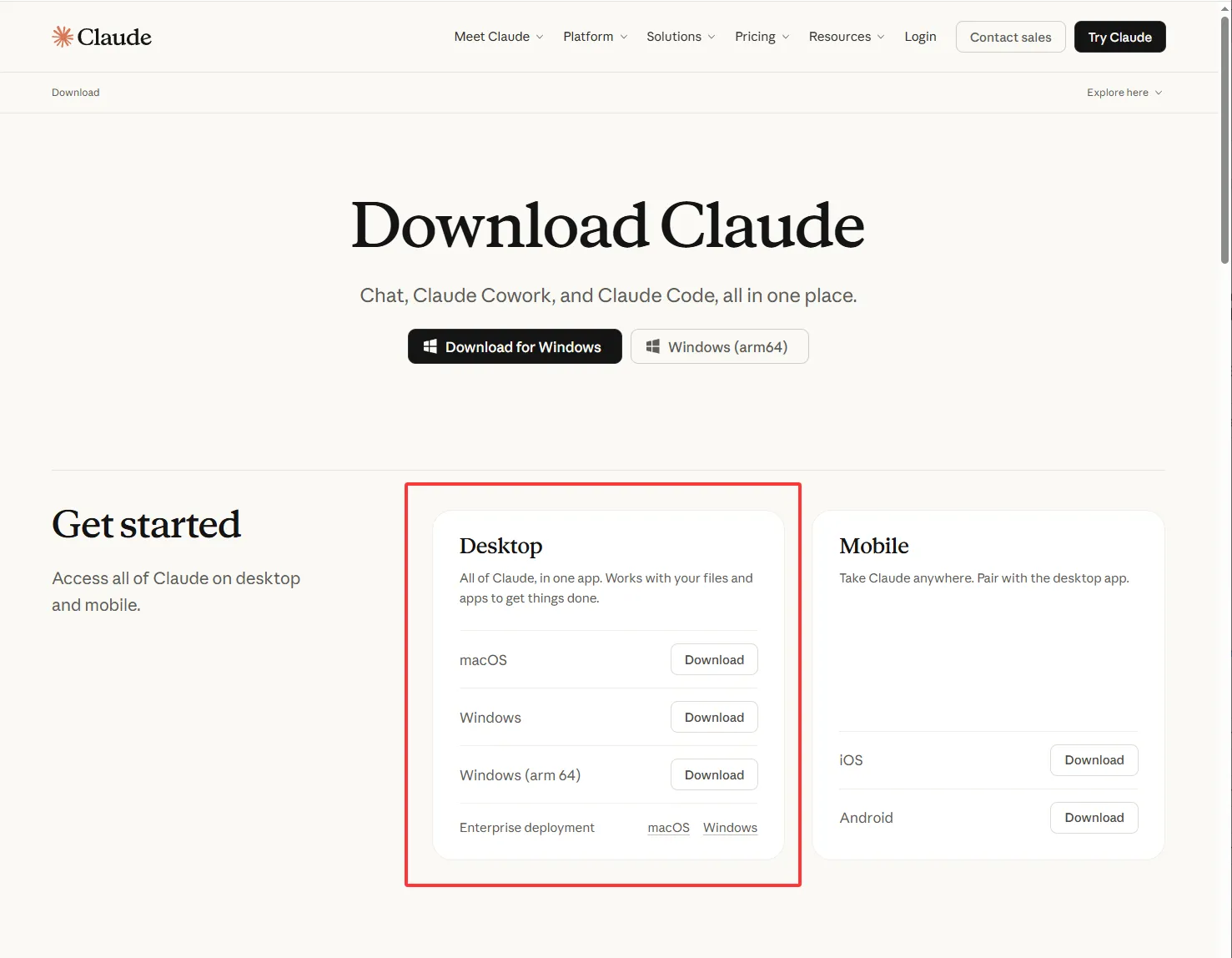
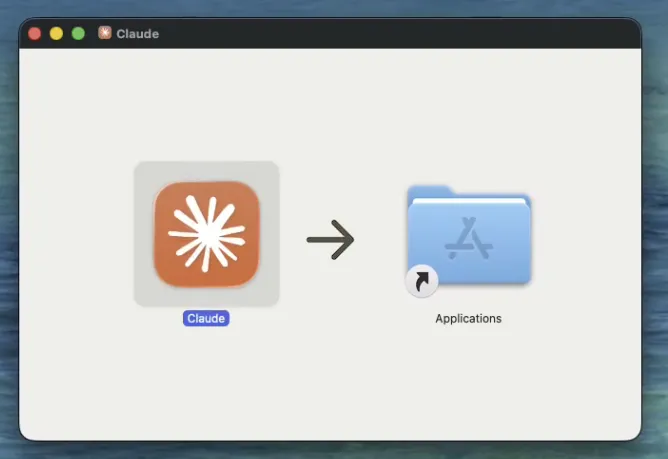
Windows 使用官方下载的当前 .msix 安装包,按系统提示安装。macOS 打开 .dmg,将 Claude 拖进“应用程序”。
✓ 完成标志
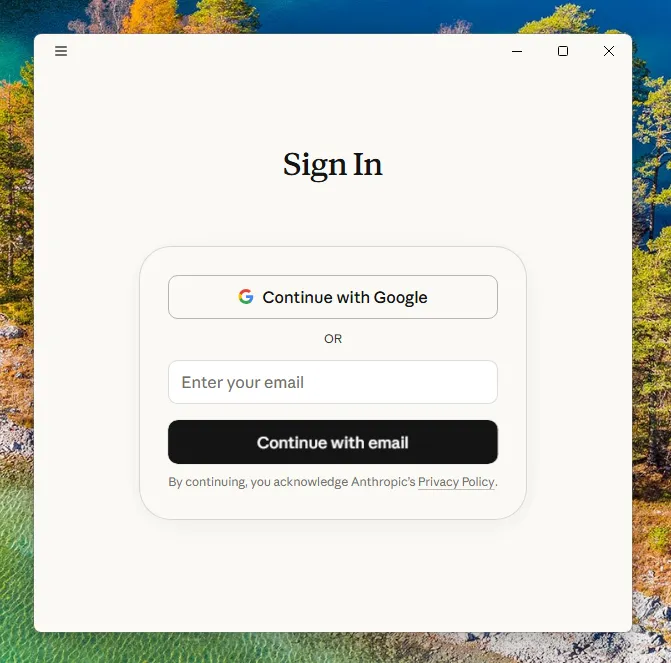
Claude Desktop 能打开到登录页面。
3. 打开第三方推理设置
先停留在登录页面。macOS 使用屏幕顶部菜单;Windows 点击登录窗口左上角的应用菜单 ☰。
依次选择 Help → Troubleshooting → Enable Developer Mode。应用重启后会增加 Developer 菜单。
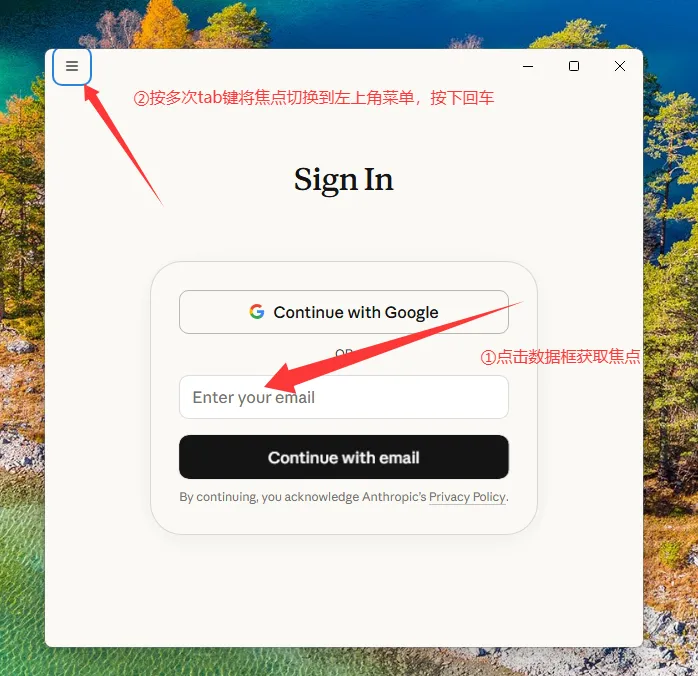
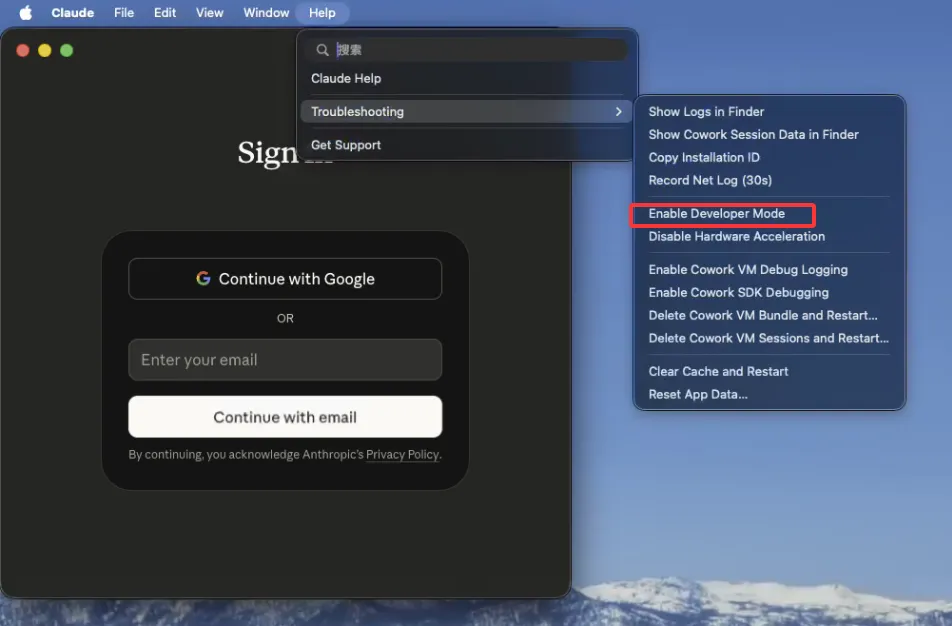
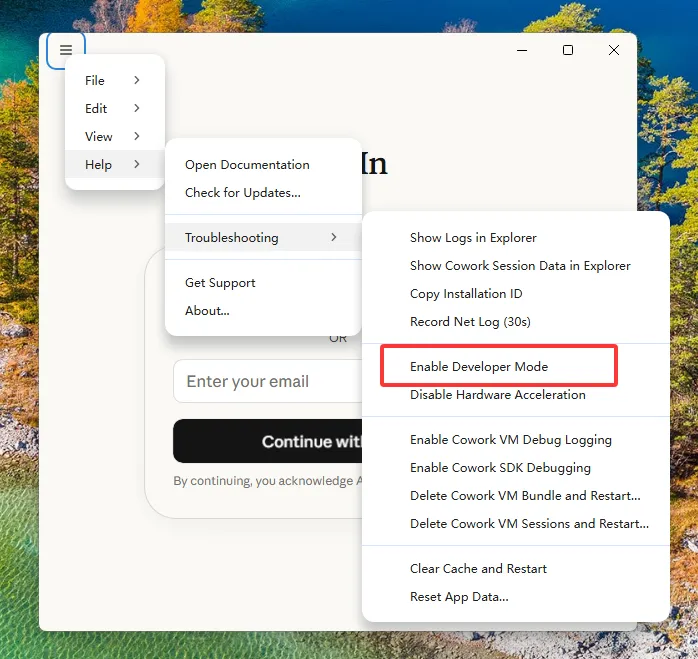
然后打开 Developer → Configure Third-Party Inference。
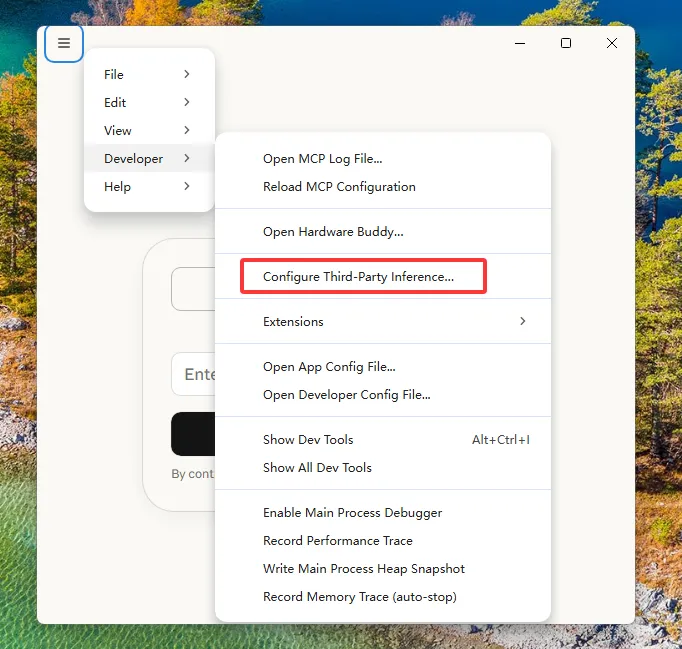
✓ 完成标志
看到 Connection 或连接设置页面。
4. 填入 XXAPI 地址和 Key
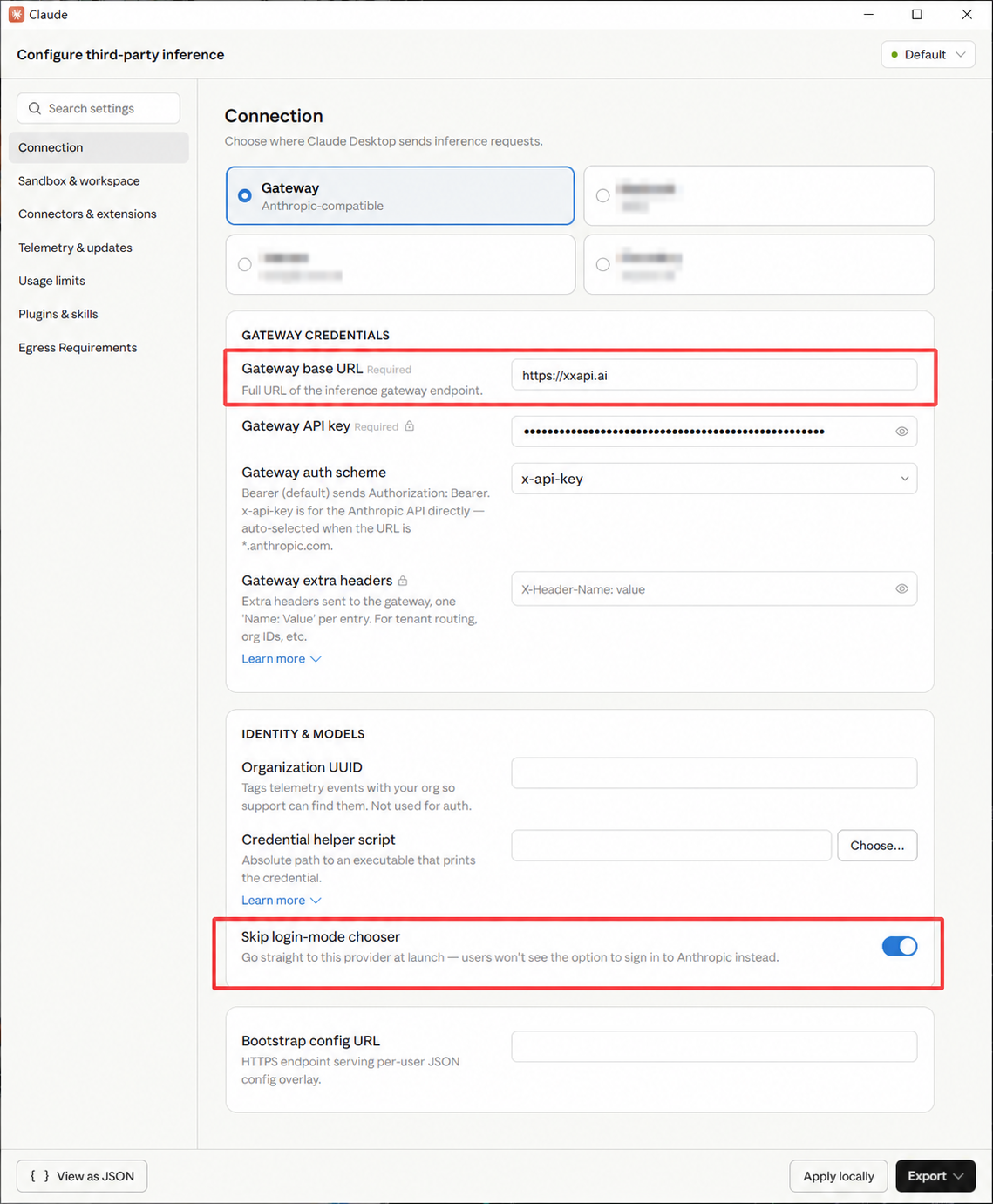
在 Connection 中选择 Gateway,按下面的表格填写。
| 界面字段 | 填写内容 |
|---|---|
| Inference provider | Gateway |
| Gateway base URL | https://xxapi.ai |
| Credential kind | Static API key |
| Gateway API key | 你自己的 XXAPI Key |
| Gateway auth scheme | x-api-key |
未提到的字段先保持默认。旧版本可能把这些字段放在同一个页面,也可能没有独立的 Credential kind 下拉框。
以前配过其他中转站
先用当前配置窗口的 Export 保存旧配置到自己电脑,再更新地址、Key 与模型。导出的文件可能含密钥,不要发到群里或提交仓库。
如果窗口是只读状态,说明电脑可能有管理员下发的配置,需要由管理员调整。不要通过删注册表或修改程序文件强行覆盖。
✓ 完成标志
Gateway 已选中,地址与 Key 均来自 XXAPI。
5. 填写要使用的模型
在配置窗口找到 Models / Model list,较旧版本可能位于 Identity & models。
将第 1 步复制的完整模型 ID 加入列表,并放在第一项作为默认模型。要填写的是接口使用的 ID,而不是自己起的显示名称。自动发现能列出模型时,也应核对选中的条目属于当前密钥分组。
上下文扩展、1M 与额外能力选项先保持默认,不要按截图随意打开。
窗口提供 JSON 编辑入口
模型列表对应 inferenceModels。已有配置中可按界面提示加入下面的字段,只替换占位文字,不要覆盖其他连接设置。
json
{
  "inferenceModels": [
    { "name": "替换为模型广场中的Claude模型ID" }
  ]
}
✓ 完成标志
默认模型的完整 ID 与 XXAPI 模型广场一致。
6. 保存并重启应用
当前版本点击 Apply Changes,再点击 Save & Restart。旧版本可能显示 Apply locally。
重启后,如果登录页面让你选择运行方式,选择刚保存的第三方配置。旧版的 Skip login-mode chooser 只是省略这个选择步骤;没有此开关时按界面选择即可。
设置窗口提供 Test connection 时,可以用它检查。出现错误要看具体内容,不要一律忽略测试或警告。
✓ 完成标志
重启后进入第三方配置对应的桌面对话界面。
7. 发一条消息,再核对记录
进入 Chat 聊天入口,选中刚配置的模型,新建会话,发送下面一句。首次连接先使用普通聊天;Cowork 的虚拟机准备需要另外完成,见下方说明。
text
请只回复“连接成功”,先不要读取或修改文件。收到回复后,到 XXAPI 使用日志中核对请求时间和模型。后续切换服务商时,也要完全退出并重开应用。
✓ 完成标志
收到回复,而且 XXAPI 使用日志中有对应记录。
常见问题
找不到 Developer 菜单
先完成 Help → Troubleshooting → Enable Developer Mode,然后等待应用重启。Windows 使用登录页左上角应用菜单,macOS 使用顶部菜单栏。仍没有入口时更新官方应用。
Gateway was unreachable、401 或测试失败
检查根域地址、Key 和 x-api-key 选项。模型不存在时核对 Model list。应用显示下载工作区失败,与网关模型请求是不同环节,检查官网下载地址是否可达。
Claude Code 已配好,桌面版却仍要求登录
桌面版读取自己的第三方推理设置。请在本页第 3 步的窗口确认配置已经保存,并完全退出重开。受管理员管理的设备还要检查是否有另一份配置覆盖本地值。
Cowork 与远程功能的条件
Cowork 对系统与虚拟化有额外要求。官方当前列出 macOS 14 及以上,Windows 10 build 19041 及以上;Windows 的 Cowork 需要当前 MSIX 安装包和 Virtual Machine Platform。先跑通本页的基本会话,再按官方检查设备条件。
第三方网关模式下,桌面会话运行在本机。远程、云端或官方账号专属功能有独立条件,不因设置了一个 API Key 自动可用。